
Plataforma compatible · Pinterest
Programa Pines de Pinterest con IA
Convierte una idea en un Pin con tu asistente. Elige una imagen o un vídeo, añade un enlace y prográmalo en el tablero adecuado.
Prueba gratuita de 7 días en todas las plataformas. No se requiere tarjeta de crédito.
Mantenido por SimplePost · Actualizado
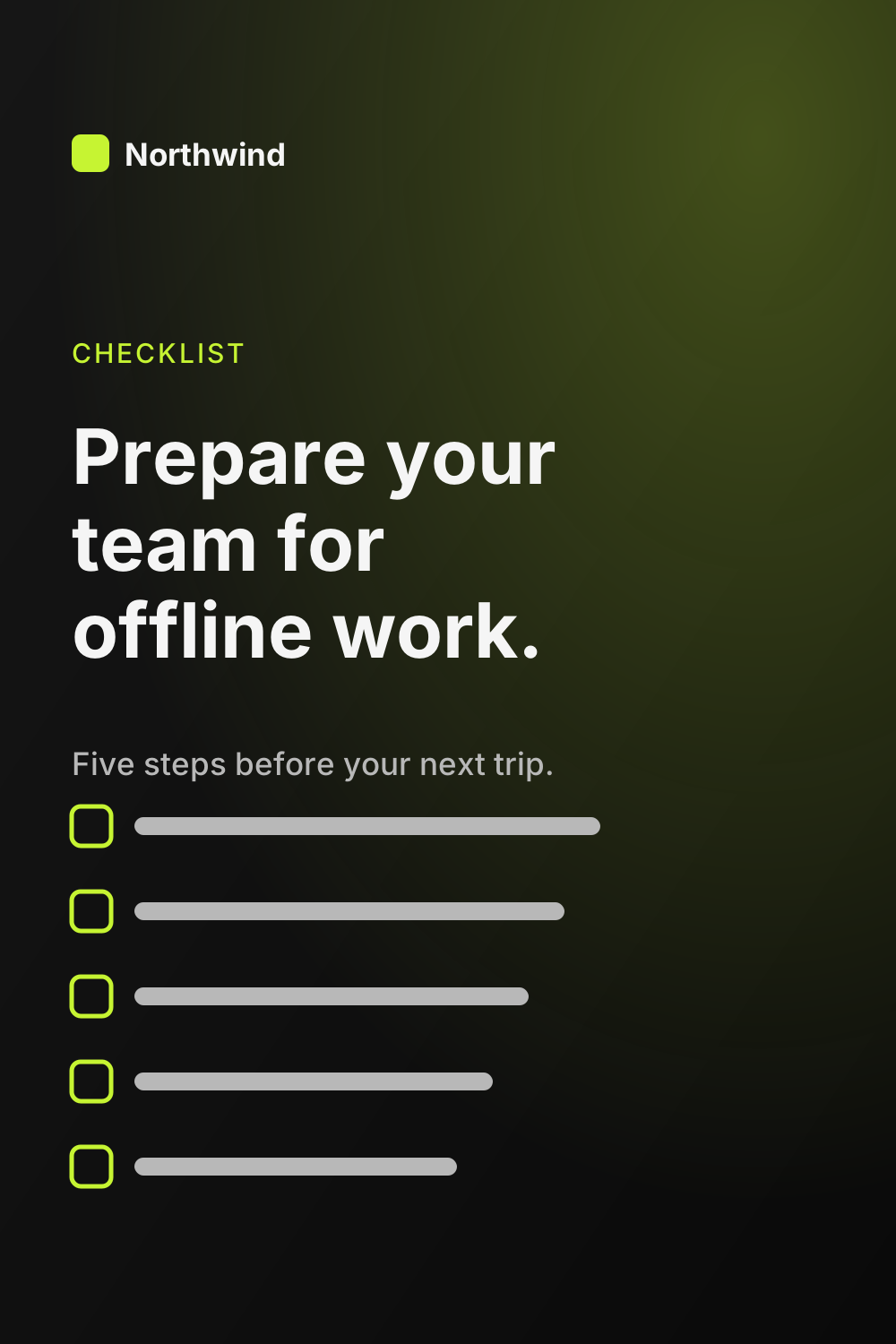
Lista de verificación de trabajo sin conexión para equipos remotos
Una lista de verificación de cinco pasos para preparar a tu equipo para trabajar sin conexión: descarga lo que necesites, revisa los ajustes de sincronización y aprende a revisar conflictos cuando te vuelvas a conectar.
Northwind Studio
Contenido compatible
Qué puedes publicar en Pinterest
SimplePost se conecta a Pinterest con permiso para leer y escribir tableros y Pines. En el compositor web, tus tableros se muestran para cada cuenta de Pinterest para que puedas elegir uno; también puedes introducir manualmente un ID de tablero.
¿Puede la IA crear y programar Pines de Pinterest?
Sí. Conecta Pinterest en SimplePost y luego pide a ChatGPT, Claude u otro cliente MCP que cree un Pin con imagen o vídeo, título, descripción y enlace. Un Pin también necesita un tablero. El asistente no puede enumerar los tableros por sí mismo, así que dale el ID del tablero o elige el tablero en la aplicación web antes de programar.
Cada Pin es una sola imagen o un solo vídeo. En el caso de un Pin de vídeo, SimplePost usa como portada la miniatura que proporcionas, o el primer fotograma.
Tipos de contenido compatibles
- Pin de imagen
- Una imagen JPEG o PNG con título, descripción, enlace y texto alternativo.
- Pin de vídeo
- Un vídeo de 4 segundos a 15 minutos, con una imagen de portada opcional.
Ejemplo de flujo de trabajo
De una idea a una publicación programada en Pinterest
Conectar Pinterest
Abre Cuentas → Conectar cuenta → Pinterest y aprueba el acceso.Prepara una imagen 2:3
Exporta la imagen como JPEG o PNG de menos de 20 MB, idealmente de 1000 × 1500 px.Escribe el Pin con tu asistente
Pide un título, una descripción y texto alternativo; indica el enlace de destino.Elige el tablero y la programación
Elige el tablero en los ajustes del Pin, previsualízalo y prográmalo.
Enumera mis cuentas de SimplePost. Crea un Pin de Pinterest con la imagen en https://northwind.example/offline-checklist.png que enlace a https://northwind.example/offline-checklist. Escribe un título de menos de 100 caracteres, una descripción de menos de 500 caracteres para personas que buscan consejos de trabajo remoto, y texto alternativo. Guárdalo como borrador para que yo elija el tablero en SimplePost.
Ejemplo de prompt. Sustituye los enlaces y las horas de ejemplo por los tuyos; un borrador no se publica hasta que lo programes o lo publiques.
Antes de conectar
Requisitos y límites de las cuentas de Pinterest
SimplePost valida estas reglas cuando programas y de nuevo cuando la publicación llega a su hora.
Requisitos de la cuenta
- Una cuenta de Pinterest autorizada en SimplePost.
- Un tablero para cada Pin, seleccionado en los ajustes de Pinterest de la publicación.
- Una imagen o un vídeo por cada Pin.
Limitaciones que conviene conocer
- No se admiten los Pines de carrusel con varias imágenes ni los Idea Pins.
- Las herramientas MCP no listan los tableros de Pinterest, así que un asistente necesita que le des el ID del tablero o que el tablero del Pin se elija en la aplicación web.
- Los nuevos tableros o secciones se crean en Pinterest.
Límites de texto y multimedia
| Medios | Exactamente 1 imagen o vídeo |
|---|---|
| Título | 100 caracteres |
| Descripción | 800 caracteres |
| Texto alternativo | 500 caracteres |
| Enlace | URL http o https de hasta 2,048 caracteres |
| Imagen | JPEG o PNG, hasta 20 MB; las proporciones distintas de 2:3 generan una advertencia |
| Vídeo | Hasta 2 GB, H.264 o HEVC, de 4 a 900 segundos |
Ajustes de Pinterest en SimplePost
| Tablero | Obligatorio. Elige uno de tus tableros en el compositor o introduce el ID del tablero. |
|---|---|
| Título y descripción | Título de hasta 100 caracteres; el texto de la publicación se usa como descripción. |
| Enlace de destino | La URL que visitan las personas al hacer clic en el Pin. |
| Texto alternativo | Describe la imagen para las personas que usan lectores de pantalla. |
| Portada del vídeo | Una imagen en miniatura para los Pins de vídeo. |
Programación y publicación cruzada
Vistas previas y publicaciones programadas
- La vista previa muestra la imagen redondeada del Pin con el título, el comienzo de la descripción y tu cuenta.
- SimplePost bloquea la programación cuando falta el tablero o el contenido multimedia, en lugar de dejar que el Pin falle en el momento de publicar.
- Los Pines programados se pueden editar, reprogramar o descartar hasta que empiecen a publicarse.
Adapta la misma publicación para otras redes
Un Pin suele enlazar a contenido que también anuncias en otros sitios:
| Una imagen de lista de verificación 2:3 con un título orientado a la búsqueda y un enlace. | |
| La lista de comprobación como carrusel 4:5 con pie de foto. | |
| Una publicación de página que enlaza a la lista de verificación completa. |
Publicar con tu asistente de IA
Pinterest es tanto un motor de búsqueda como una red social. Pide al asistente un título que nombre lo que muestra el Pin y una descripción que use las palabras que la gente busca.
Pide al asistente que guarde el Pin como borrador y ábrelo después en la aplicación web de SimplePost para elegir el tablero de la lista, o indica el ID del tablero en tu prompt si lo conoces.
Una imagen vertical 2:3 (por ejemplo, 1000 × 1500 px) evita la advertencia de proporción.
Recursos
Herramientas, guías y documentación de Pinterest
Preguntas frecuentes
Preguntas sobre la programación en Pinterest
¿Puedo programar Pines de Pinterest con SimplePost?
Sí. Crea un Pin de imagen o de vídeo, elige un tablero y prográmalo. SimplePost lo publica en ese tablero a la hora programada.
¿Tengo que elegir un tablero?
Sí. Pinterest exige un tablero para cada Pin, y SimplePost no programará un Pin que no tenga uno.
¿Puedo publicar un Pin en carrusel?
No. SimplePost publica Pines con exactamente una imagen o un vídeo.
¿Qué tamaño debe tener una imagen de Pin?
Una imagen vertical 2:3, como 1000 × 1500 px. Se aceptan otras proporciones con una advertencia. Las imágenes deben ser JPEG o PNG de menos de 20 MB.
Otras plataformas compatibles
- Programa publicaciones de LinkedIn con IA
- Programa publicaciones de X (Twitter) con IA
- Programa publicaciones de Instagram con IA
- Programa publicaciones de Threads con IA
- Programa publicaciones e hilos de Bluesky
- Programa publicaciones de páginas de Facebook con IA
- Programa vídeos de TikTok con IA
- Programa subidas a YouTube con IA
- Programa publicaciones de Telegram con IA
- Comparar todas las plataformas
Programa tu primera publicación de Pinterest
7 días gratis · Sin tarjeta de crédito · 10 publicaciones por plataforma durante la prueba