
समर्थित प्लेटफ़ॉर्म · Pinterest
AI से Pinterest Pins शेड्यूल करें
अपने असिस्टेंट के साथ एक विचार को Pin में बदलें। कोई इमेज या वीडियो चुनें, लिंक जोड़ें और उसे सही बोर्ड पर शेड्यूल करें।
हर प्लेटफ़ॉर्म पर 7-दिन का निःशुल्क ट्रायल। क्रेडिट कार्ड की आवश्यकता नहीं।
SimplePost द्वारा संचालित · अपडेट किया गया
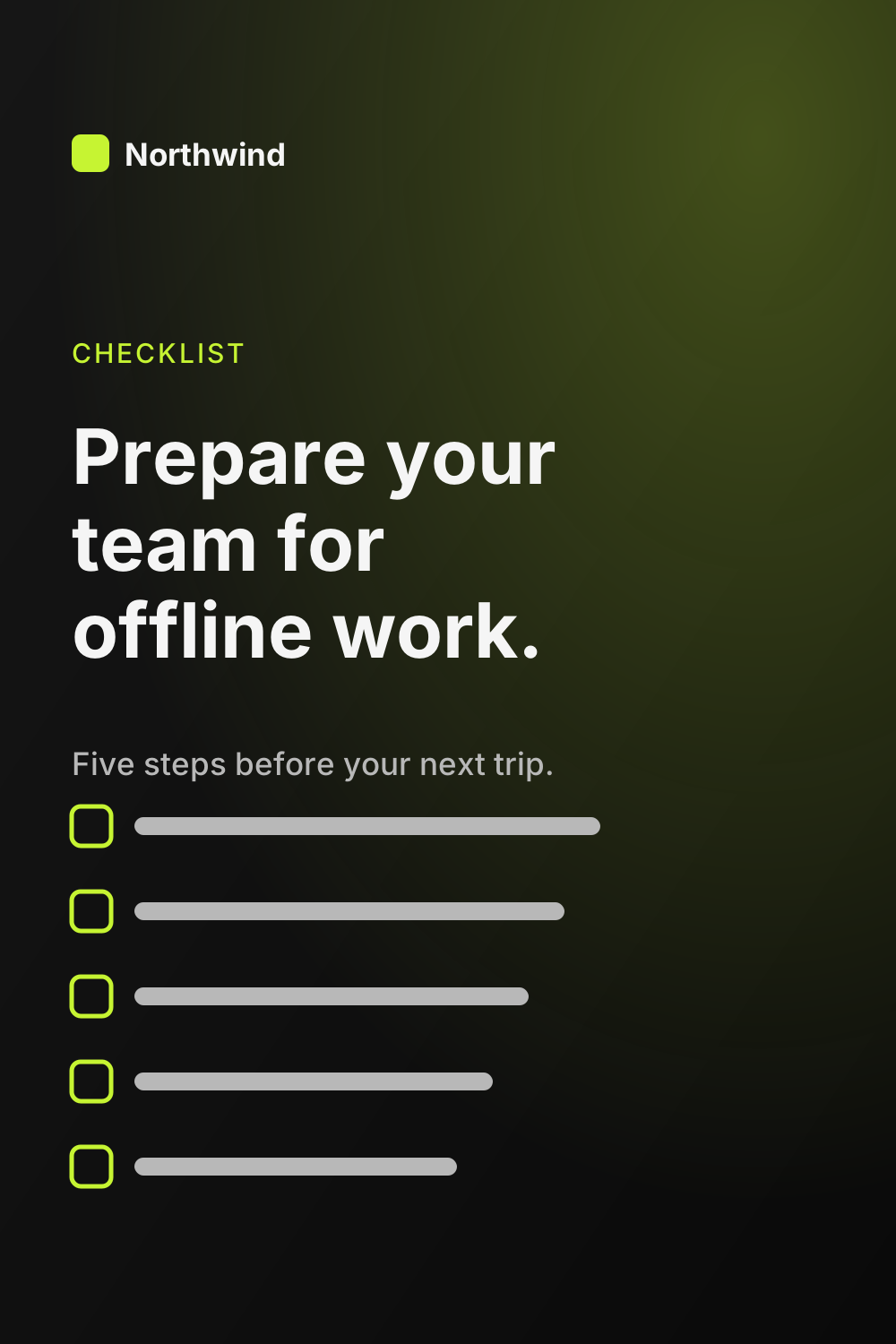
रिमोट टीमों के लिए ऑफ़लाइन कार्य चेकलिस्ट
ऑफ़लाइन काम के लिए अपनी टीम को तैयार करने की पाँच-चरणीय चेकलिस्ट: जो चाहिए उसे डाउनलोड करें, सिंक सेटिंग्स जाँचें, और फिर से कनेक्ट होने पर विवादों की समीक्षा करना जानें।
Northwind Studio
समर्थित सामग्री
Pinterest पर आप क्या प्रकाशित कर सकते हैं
SimplePost Pinterest से इस अनुमति के साथ कनेक्ट होता है कि वह बोर्ड और पिन पढ़ और लिख सके। वेब कंपोज़र में हर Pinterest अकाउंट के लिए आपके बोर्ड सूचीबद्ध होते हैं, ताकि आप एक चुन सकें; आप बोर्ड ID मैन्युअली भी दर्ज कर सकते हैं।
क्या AI Pinterest Pins बना और शेड्यूल कर सकता है?
हाँ। SimplePost में Pinterest कनेक्ट करें, फिर ChatGPT, Claude या कोई अन्य MCP क्लाइंट से इमेज या वीडियो, शीर्षक, विवरण और लिंक के साथ Pin बनाने के लिए कहें। Pin को बोर्ड भी चाहिए। सहायक स्वयं बोर्ड सूचीबद्ध नहीं कर सकता, इसलिए शेड्यूल करने से पहले उसे बोर्ड ID दें या वेब ऐप में बोर्ड चुनें।
हर Pin एक एकल इमेज या वीडियो होती है। वीडियो Pin के लिए, SimplePost कवर के रूप में आपके दिए गए थंबनेल का उपयोग करता है, या पहला फ़्रेम।
समर्थित सामग्री प्रकार
- इमेज पिन
- शीर्षक, विवरण, लिंक और alt text के साथ एक JPEG या PNG इमेज।
- वीडियो पिन
- 4 सेकंड से 15 मिनट तक का एक वीडियो, वैकल्पिक कवर इमेज के साथ।
उदाहरण वर्कफ़्लो
एक शेड्यूल की गई Pinterest पोस्ट तक, एक विचार से
Pinterest कनेक्ट करें
Accounts → Connect account → Pinterest खोलें और एक्सेस की स्वीकृति दें।2:3 छवि तैयार करें
इमेज को 20 MB से कम आकार की JPEG या PNG के रूप में निर्यात करें, आदर्श रूप से 1000 × 1500 px।अपने सहायक के साथ Pin लिखें
शीर्षक, विवरण और Alt text माँगें; गंतव्य लिंक दें।बोर्ड और शेड्यूल चुनें
Pin की सेटिंग्स में बोर्ड चुनें, उसका पूर्वावलोकन करें और शेड्यूल करें।
मेरे SimplePost अकाउंट सूचीबद्ध करें। https://northwind.example/offline-checklist.png की इमेज और https://northwind.example/offline-checklist पर जाने वाले लिंक के साथ एक Pinterest Pin बनाएँ। 100 अक्षरों से कम का शीर्षक, रिमोट वर्क टिप्स खोजने वाले लोगों के लिए 500 अक्षरों से कम का विवरण और alt text लिखें। इसे ड्राफ़्ट के रूप में सेव करें ताकि आप SimplePost में बोर्ड चुन सकें।
उदाहरण प्रॉम्प्ट। उदाहरण लिंक और समय अपने से बदलें; ड्राफ़्ट तब तक प्रकाशित नहीं होता जब तक आप उसे शेड्यूल या प्रकाशित न करें।
कनेक्ट करने से पहले
Pinterest अकाउंट की आवश्यकताएँ और सीमाएँ
SimplePost ये नियम तब सत्यापित करता है जब आप पोस्ट शेड्यूल करते हैं, और फिर जब पोस्ट देय होती है।
खाते की आवश्यकताएँ
- SimplePost में अधिकृत एक Pinterest खाता।
- हर Pin के लिए एक बोर्ड, जिसे पोस्ट की Pinterest सेटिंग्स में चुना जाता है।
- हर Pin के लिए एक इमेज या वीडियो।
ध्यान रखने योग्य सीमाएँ
- मल्टी-इमेज कैरोसेल Pins और Idea Pins समर्थित नहीं हैं।
- MCP टूल्स Pinterest boards की सूची नहीं देते, इसलिए सहायक को आपसे board ID चाहिए, या Pin का board वेब ऐप में चुना जाता है।
- नए बोर्ड या सेक्शन बनाना Pinterest में होता है।
टेक्स्ट और मीडिया की सीमाएँ
| मीडिया | ठीक 1 इमेज या वीडियो |
|---|---|
| शीर्षक | 100 कैरेक्टर |
| विवरण | 800 अक्षर |
| Alt text | 500 कैरेक्टर |
| लिंक | 2,048 अक्षरों तक का http या https URL |
| इमेज | JPEG या PNG, 20 MB तक; 2:3 से अलग अनुपात पर चेतावनी मिलती है |
| वीडियो | 2 GB तक, H.264 या HEVC, 4 से 900 सेकंड |
SimplePost में Pinterest सेटिंग्स
| बोर्ड | आवश्यक। कंपोज़र में अपने बोर्ड में से चुनें या बोर्ड ID दर्ज करें। |
|---|---|
| शीर्षक और विवरण | शीर्षक 100 अक्षरों तक; पोस्ट टेक्स्ट विवरण के रूप में उपयोग होता है। |
| गंतव्य लिंक | वह URL जिस पर लोग Pin पर क्लिक करने पर जाते हैं। |
| Alt text | स्क्रीन रीडर इस्तेमाल करने वाले लोगों के लिए छवि का वर्णन करें। |
| वीडियो कवर | वीडियो Pins के लिए थंबनेल इमेज। |
शेड्यूलिंग और क्रॉस-पोस्टिंग
पूर्वावलोकन और शेड्यूल की गई पोस्ट
- पूर्वावलोकन गोल किनारों वाली Pin छवि को शीर्षक, विवरण की शुरुआत और आपके खाते के साथ दिखाता है।
- जब बोर्ड या मीडिया न हो, तब SimplePost शेड्यूलिंग रोक देता है, ताकि प्रकाशन के समय Pin विफल न हो।
- शेड्यूल की गई Pins को प्रकाशन शुरू होने तक संपादित, पुनः शेड्यूल या हटाया जा सकता है।
उसी पोस्ट को अन्य नेटवर्क के लिए अनुकूलित करें
एक Pin अक्सर उस कंटेंट से लिंक करता है जिसकी घोषणा आप कहीं और भी करते हैं:
| खोज-केंद्रित शीर्षक और लिंक वाली 2:3 चेकलिस्ट इमेज। | |
| चेकलिस्ट को कैप्शन के साथ 4:5 carousel के रूप में। | |
| पूरी चेकलिस्ट से लिंक करने वाली एक पेज पोस्ट। |
अपने AI असिस्टेंट के साथ प्रकाशित करना
Pinterest जितना सोशल नेटवर्क है, उतना ही सर्च इंजन भी है। असिस्टेंट से ऐसा शीर्षक माँगें जो बताए कि पिन में क्या दिख रहा है, और ऐसा विवरण माँगें जिसमें वे शब्द हों जिन्हें लोग खोजते हैं।
सहायक से Pin को ड्राफ़्ट के रूप में सहेजने को कहें, फिर सूची से बोर्ड चुनने के लिए उसे SimplePost वेब ऐप में खोलें, या यदि आपको बोर्ड ID पता है तो अपने प्रॉम्प्ट में दें।
2:3 पोर्ट्रेट इमेज (उदाहरण के लिए 1000 × 1500 px) आस्पेक्ट-रेशियो चेतावनी से बचाती है।
संसाधन
Pinterest टूल, गाइड और दस्तावेज़
FAQ
Pinterest शेड्यूलिंग प्रश्न
क्या SimplePost से Pinterest Pins शेड्यूल करना संभव है?
हाँ। एक इमेज या वीडियो पिन बनाएँ, बोर्ड चुनें और उसे शेड्यूल करें। निर्धारित समय पर SimplePost उसे उस बोर्ड पर प्रकाशित करता है।
क्या मुझे बोर्ड चुनना होगा?
हाँ। Pinterest के लिए हर पिन में बोर्ड होना आवश्यक है, और उसके बिना SimplePost पिन शेड्यूल नहीं करेगा।
क्या कैरोसेल Pin पोस्ट करना संभव है?
नहीं। SimplePost Pins को ठीक एक इमेज या वीडियो के साथ प्रकाशित करता है।
Pin का आकार कितना होना चाहिए?
1000 × 1500 px जैसी 2:3 पोर्ट्रेट इमेज। अन्य अनुपात चेतावनी के साथ स्वीकार किए जाते हैं। इमेज 20 MB से कम की JPEG या PNG होनी चाहिए।
अन्य समर्थित प्लेटफ़ॉर्म
- AI से LinkedIn पोस्ट शेड्यूल करें
- AI से X (Twitter) पोस्ट शेड्यूल करें
- AI के साथ Instagram पोस्ट शेड्यूल करें
- AI से Threads पोस्ट शेड्यूल करें
- Bluesky पोस्ट और थ्रेड शेड्यूल करें
- AI के साथ Facebook Page पोस्ट शेड्यूल करें
- AI से TikTok वीडियो शेड्यूल करें
- AI से YouTube अपलोड शेड्यूल करें
- AI से Telegram पोस्ट शेड्यूल करें
- सभी प्लेटफ़ॉर्म की तुलना करें
अपनी पहली Pinterest पोस्ट शेड्यूल करें
7 दिन निःशुल्क · क्रेडिट कार्ड नहीं चाहिए · ट्रायल के दौरान हर प्लेटफ़ॉर्म पर 10 पोस्ट