
Piattaforma supportata · Pinterest
Programma i Pin di Pinterest con l'AI
Trasforma un'idea in un Pin con il tuo assistente. Scegli un'immagine o un video, aggiungi un link e programmalo sulla bacheca giusta.
Prova gratuita di 7 giorni su ogni piattaforma. Nessuna carta di credito richiesta.
Gestito da SimplePost · Aggiornato
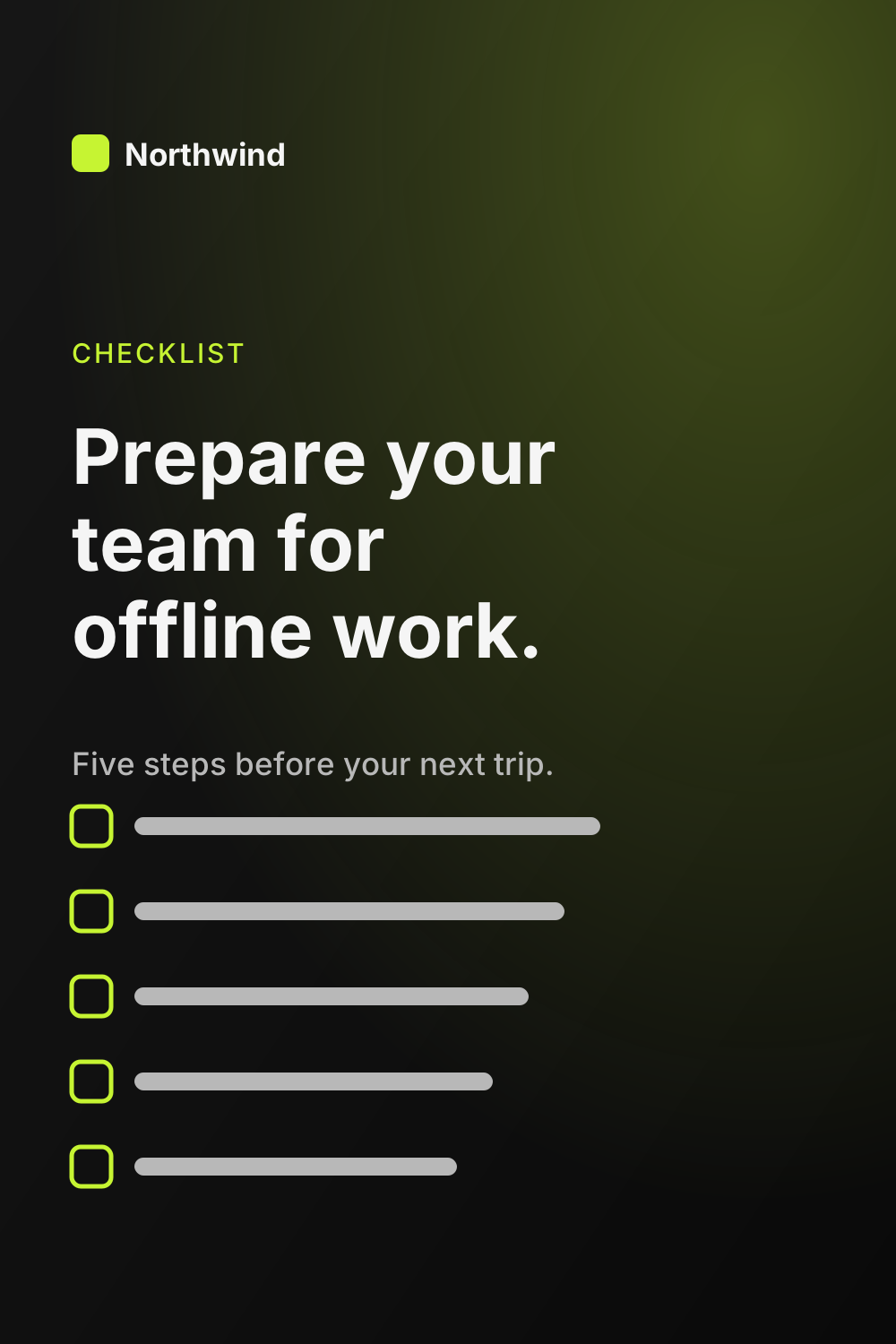
Checklist per il lavoro offline per team da remoto
Una checklist in cinque passaggi per preparare il tuo team a lavorare offline: scarica ciò che ti serve, controlla le impostazioni di sincronizzazione e scopri come rivedere i conflitti quando ti riconnetti.
Northwind Studio
Contenuti supportati
Cosa puoi pubblicare su Pinterest
SimplePost si connette a Pinterest con l'autorizzazione di leggere e scrivere bacheche e Pin. Nel compositore web, le tue bacheche sono elencate per ogni account Pinterest, così puoi sceglierne una; puoi anche inserire manualmente l'ID di una bacheca.
L'IA può creare e programmare Pin di Pinterest?
Sì. Collega Pinterest in SimplePost, poi chiedi a ChatGPT, Claude o a un altro client MCP di creare un Pin con un'immagine o un video, titolo, descrizione e link. Un Pin richiede anche una bacheca. L'assistente non può elencare da solo le bacheche, quindi forniscigli l'ID della bacheca o scegli la bacheca nell'app web prima di programmare.
Ogni Pin è una singola immagine o un video. Per un Pin video, SimplePost usa come copertina la miniatura che fornisci oppure il primo fotogramma.
Tipi di contenuto supportati
- Pin con immagine
- Un'immagine JPEG o PNG con titolo, descrizione, link e testo alternativo.
- Pin video
- Un video da 4 secondi a 15 minuti, con un'immagine di copertina facoltativa.
Flusso di lavoro di esempio
Da un'idea a un post Pinterest programmato
Connetti Pinterest
Apri Accounts → Connect account → Pinterest e approva l'accesso.Prepara un'immagine 2:3
Esporta l'immagine in JPEG o PNG sotto i 20 MB, idealmente 1000 × 1500 px.Scrivi il Pin con il tuo assistente
Chiedi un titolo, una descrizione e un testo alternativo; indica il link di destinazione.Scegli la bacheca e la programmazione
Scegli la bacheca nelle impostazioni del Pin, controlla l'anteprima e programma.
Elenca i miei account SimplePost. Crea un Pin Pinterest con l'immagine all'indirizzo https://northwind.example/offline-checklist.png che rimandi a https://northwind.example/offline-checklist. Scrivi un titolo di meno di 100 caratteri, una descrizione di meno di 500 caratteri per chi cerca consigli sul lavoro da remoto e un testo alternativo. Salvalo come bozza così potrò scegliere la bacheca in SimplePost.
Prompt di esempio. Sostituisci i link e gli orari di esempio con i tuoi; una bozza non viene pubblicata finché non la programmi o la pubblichi.
Prima di collegare
Requisiti e limiti dell'account Pinterest
SimplePost convalida queste regole quando programmi e di nuovo quando il post è in scadenza.
Requisiti dell'account
- Un account Pinterest autorizzato in SimplePost.
- Una bacheca per ogni Pin, selezionata nelle impostazioni Pinterest del post.
- Un'immagine o un video per ogni Pin.
Limitazioni da conoscere
- I Pin carosello con più immagini e gli Idea Pin non sono supportati.
- Gli strumenti MCP non elencano le bacheche di Pinterest, quindi un assistente ha bisogno di un ID bacheca da parte tua, oppure la bacheca del Pin viene scelta nell'app web.
- La creazione di nuove bacheche o sezioni si fa su Pinterest.
Limiti di testo e media
| Contenuti multimediali | Esattamente 1 immagine o video |
|---|---|
| Titolo | 100 caratteri |
| Descrizione | 800 caratteri |
| Testo alternativo | 500 caratteri |
| Link | URL http o https fino a 2.048 caratteri |
| Immagine | JPEG o PNG, fino a 20 MB; le proporzioni diverse da 2:3 generano un avviso |
| Video | Fino a 2 GB, H.264 o HEVC, da 4 a 900 secondi |
Impostazioni di Pinterest in SimplePost
| Bacheca | Obbligatorio. Scegli tra le tue bacheche nel compositore oppure inserisci l'ID della bacheca. |
|---|---|
| Titolo e descrizione | Titolo fino a 100 caratteri; il testo del post viene usato come descrizione. |
| Link di destinazione | L'URL che le persone visitano quando cliccano sul Pin. |
| Testo alternativo | Descrivi l'immagine per le persone che usano uno screen reader. |
| Copertina del video | Un'immagine di anteprima per i Pin video. |
Programmazione e cross-posting
Anteprime e post programmati
- L'anteprima mostra l'immagine del Pin con gli angoli arrotondati, il titolo, l'inizio della descrizione e il tuo account.
- SimplePost blocca la programmazione quando la bacheca o i media mancano, invece di lasciare che il Pin fallisca al momento della pubblicazione.
- I Pin programmati possono essere modificati, riprogrammati o scartati finché non inizia la pubblicazione.
Adatta lo stesso post ad altre reti
Un Pin spesso rimanda a contenuti che annunci anche altrove:
| Un'immagine di checklist 2:3 con un titolo orientato alla ricerca e un link. | |
| La checklist come carosello 4:5 con una didascalia. | |
| Un post della Pagina che rimanda alla checklist completa. |
Pubblicare con il tuo assistente AI
Pinterest è un motore di ricerca tanto quanto un social network. Chiedi all'assistente un titolo che indichi cosa mostra il Pin e una descrizione che usi le parole che le persone cercano.
Chiedi all'assistente di salvare il Pin come bozza, poi aprilo nell'app web di SimplePost per scegliere la bacheca dall'elenco, oppure indica l'ID della bacheca nel prompt se lo conosci.
Un'immagine verticale 2:3 (ad esempio 1000 × 1500 px) evita l'avviso sul rapporto d'aspetto.
Risorse
Strumenti, guide e documentazione di Pinterest
Guide
FAQ
Domande sulla programmazione su Pinterest
Posso programmare Pin di Pinterest con SimplePost?
Sì. Crea un Pin con immagine o video, scegli una bacheca e programmalo. SimplePost lo pubblica su quella bacheca all'orario programmato.
Devo scegliere una bacheca?
Sì. Pinterest richiede una bacheca per ogni Pin, e SimplePost non programmerà un Pin che ne sia privo.
Posso pubblicare un Pin a carosello?
No. SimplePost pubblica Pin con esattamente un'immagine o un video.
Quale dimensione dovrebbe avere l'immagine di un Pin?
Un'immagine verticale 2:3, ad esempio 1000 × 1500 px. Altri rapporti sono accettati con un avviso. Le immagini devono essere JPEG o PNG e pesare meno di 20 MB.
Altre piattaforme supportate
- Programma i post LinkedIn con l'AI
- Programma i post su X (Twitter) con l'AI
- Programma post su Instagram con l'AI
- Programma i post di Threads con l'AI
- Programma post e thread su Bluesky
- Programma post su Pagine Facebook con l'AI
- Programma i video TikTok con l'AI
- Programma i caricamenti su YouTube con l'AI
- Programma i post Telegram con l'AI
- Confronta tutte le piattaforme
Programma il tuo primo post Pinterest
7 giorni gratis · Senza carta di credito · 10 post per piattaforma durante la prova