
対応プラットフォーム · Telegram
AIでTelegramチャンネル投稿を予約
アシスタントとチャンネル更新を準備し、Telegram ボット経由で予約します。テキスト、メディアアルバム、返信チェーンを送信できます。
すべてのプラットフォームで7日間の無料トライアル。クレジットカードは不要です。
運営: SimplePost · 更新日:
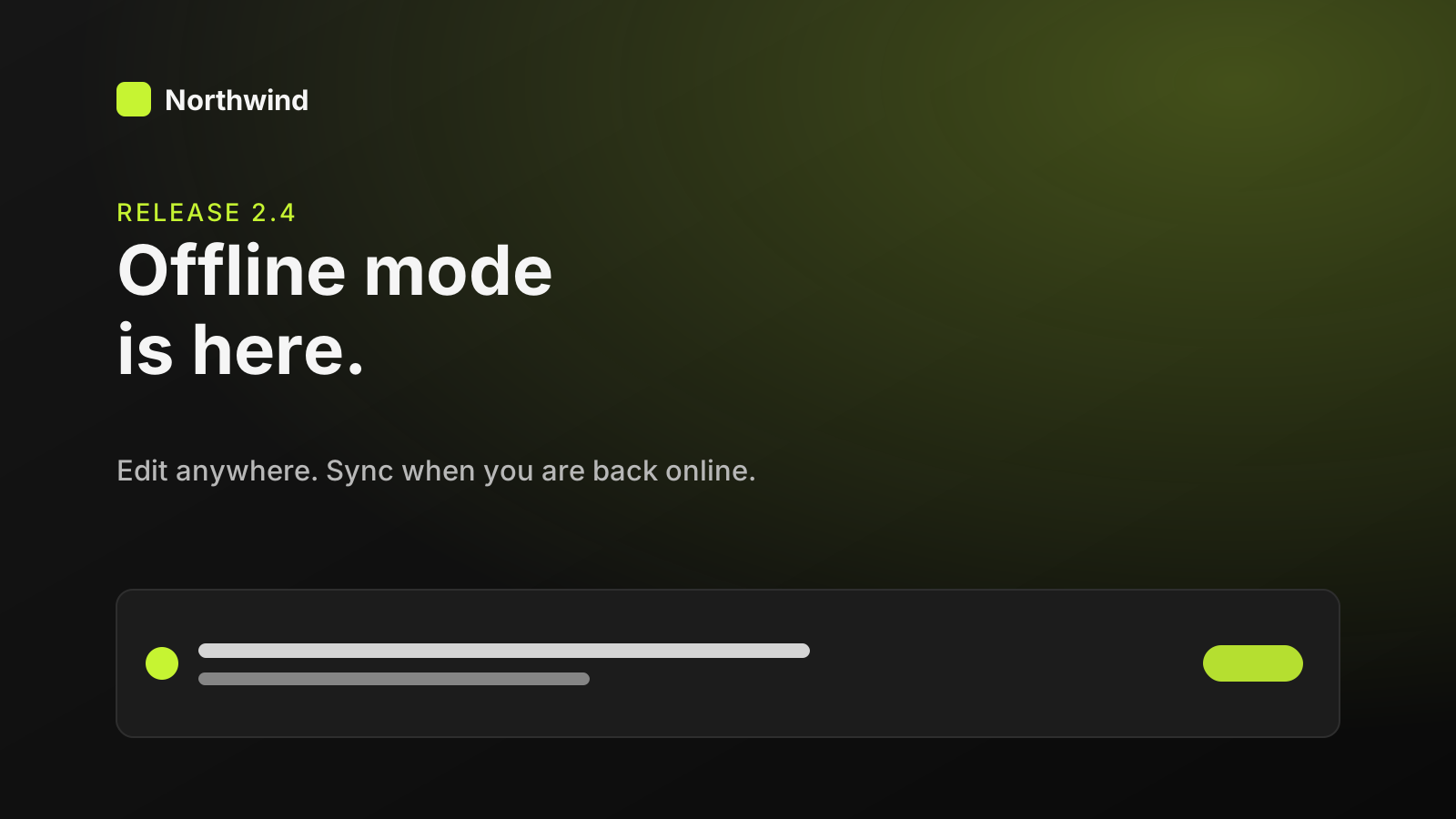
Northwind 2.4 をリリースしました ✈️ • オフラインモード:接続なしでも編集を続けられます • 再接続すると自動で同期 • マージ前に競合を確認 リリースノート: northwind.example/2-4
10:00
対応コンテンツ
Telegramで公開できるもの
TelegramはOAuthを使わない唯一のホスト型プラットフォームです。BotFatherでボットを作成し、チャンネルまたはグループの管理者にしてから、ボットトークンとチャットID(または公開@ハンドル)をSimplePostに貼り付けます。SimplePostは両方を検証し、数値のチャットIDを保存します。
AIアシスタントはTelegramチャンネルに投稿できますか?
はい。Telegramボットを一度SimplePostに追加すれば、ChatGPT、Claude、ほかのMCPクライアントがそのチャンネル向けの投稿を作成できます。SimplePostが予約時刻にあなたのボット経由で送信します。
SimplePostは、メディアをそのURLからダウンロードしてTelegramに直接アップロードし、フォローアップを最初のメッセージへの返信として公開します。
対応コンテンツタイプ
- テキストメッセージ
- 最大4,096文字。HTML、Markdown、MarkdownV2の書式に対応。
- 写真・動画アルバム
- 最大10件、混在可、キャプションは最大1,024文字。
- 返信チェーン
- 最初のメッセージへの返信として送信されるフォローアップのメッセージ。
- ダイレクトメッセージ
- ボットは、相手が /start を送信した後にメッセージを送れます。
ワークフローの例
アイデアからTelegramの予約投稿まで
ボットを作成
TelegramでMessage @BotFatherに連絡し、/newbotを実行して、トークンをコピーしてください。管理者にする
投稿権限を持つ管理者として、ボットをチャンネルに追加してください。SimplePostで接続
「アカウント」→「アカウントを接続」→「Telegram」を開き、トークンとチャンネルのハンドルを貼り付けます。投稿を予約
アシスタントに、メッセージの準備とチャンネルへのスケジュールを依頼してください。
私のSimplePostアカウントを一覧表示してください。Telegram HTMLを使って、私のTelegramチャンネル向けに今週の変更履歴を書いてください。太字の見出し、3つの箇条書き、リリースノートへのリンクを含めてください。下書きとして保存し、プレビューを見せて、私の承認後に金曜日の09:00にスケジュールしてください。
プロンプトの例です。例のリンクと時刻はご自身のものに置き換えてください。下書きは、予約または公開するまで投稿されません。
- AnthropicClaudeとTelegramClaudeのディレクトリからSimplePostを接続して、投稿の準備、調整、プレビュー、予約を行います。
- OpenAIChatGPTとTelegramChatGPT に SimplePost プラグインをインストールして、10 のネットワークへの投稿をプレビュー、予約、公開しましょう。
- OpenClawOpenClawとTelegramClawHub から SimplePost バンドルをインストールするか、MCP サーバーを追加して、エージェントから投稿しましょう。
- AnthropicClaude CodeとTelegram1つのコマンドでSimplePostのMCPサーバーを追加し、リポジトリからリリース告知を公開できます。
接続する前に
Telegramのアカウント要件と制限
SimplePostは、スケジュール時と、投稿の期日が来たときの両方で、これらのルールを検証します。
アカウントの要件
- BotFatherで作成したTelegramボット。トークンは非公開にしてください。
- チャンネルの管理者として、またはグループへの投稿権限を持つメンバーとして追加されたボット。
- チャンネルの公開@ハンドルまたは数値のチャットID。
ご留意いただきたい制限事項
- メッセージはあなたのボットから送信されるため、個人アカウントではなく、ボットまたはチャンネルの名前で表示されます。
- 投票、ボタン、サイレント通知は SimplePost では設定されません。
- 50 MBの動画制限は、TelegramのBot APIによるものです。
テキストとメディアの制限
| テキスト | メディアなしは4,096文字。書式の解析後にカウントされます |
|---|---|
| キャプション | メディア付きで1,024文字 |
| アルバム | 最大10件、写真と動画を混在可能 |
| 画像 | 最大10 MB、幅+高さは最大10,000 px、アスペクト比は最大20:1 |
| 動画 | MP4、最大50 MB |
SimplePostでのTelegram設定
| 書式設定 | テキストメッセージはデフォルトでHTML、キャプションはデフォルトでプレーンテキストです。投稿ごとにHTML、Markdown、MarkdownV2から選べます。 |
|---|
スケジュールとクロスポスト
プレビューと予約済み投稿
- プレビューには、Telegramで写真がグループ化される形での吹き出しとアルバムのレイアウトが表示されます。
- 予約されたメッセージは、期日になるとSimplePostが送信します。ボットが管理者権限を失った場合、投稿はTelegramからの理由とともに失敗します。
- 予約したメッセージは、送信されるまで編集または破棄できます。
同じ投稿をほかのネットワーク向けに調整
Telegramの長いメッセージは、他のネットワークでは要約されがちな変更履歴やダイジェストに適しています:
| Telegram | 書式と画像付きの完全な変更履歴。 |
|---|---|
| X | ハイライトをまとめた3件のスレッド。 |
| 主な機能についての1件の投稿。 |
AIアシスタントで公開
チャンネル投稿は多くのネットワークより長くできるため、アシスタントが完全な変更履歴やダイジェストを公開できます。<b> や <a href> などのTelegram HTMLを使い、画像がある場合はキャプションを1,024文字未満に収めるよう指示してください。
文字数は書式が解析された後にカウントされるため、マークアップは上限に含まれず、表示されるテキストが対象となります。
アシスタントに公開されているメディアのURLを渡すか、アップロードに対応したクライアントでファイルを添付してください。SimplePostがTelegramにアップロードします。
リソース
Telegramのツール、ガイド、ドキュメント
よくある質問
Telegramのスケジュール投稿に関するご質問
Telegram を SimplePost に接続するには?
BotFatherでボットを作成し、チャンネルの管理者として追加してから、SimplePostのアカウントページでボットトークンとチャンネルの@ハンドルまたはチャットIDを入力してください。
SimplePostはTelegramグループに投稿できますか?
はい、ボットがグループのメンバーで、メッセージ送信の権限がある場合は可能です。
複数の写真付きのTelegramメッセージを予約投稿できますか?
はい。アルバムには、最大10枚の写真や動画と、1,024文字までのキャプションを含められます。
SimplePostでTelegramはスレッドに対応していますか?
はい。後続のセグメントは、最初のメッセージへの返信として順番に送信されます。