
Claude · スケジュールワークフロー
Claudeでソーシャルメディア投稿を予約
カレンダーの空き枠を見つけ、Claudeで投稿を準備して予約しましょう。これらのプロンプトで各ステップを順に進められます。
初回は約10分、2回目以降は2分 · 7日間無料トライアル、クレジットカード不要
運営: SimplePost · 更新日:
始める前に
はい。SimplePost コネクターを有効にすると、Claude は SimplePost で予約時刻付きの投稿を作成し、SimplePost が時刻になると公開します。Claude は任意の週とタイムゾーンのカレンダーを表示でき、送信前の予約投稿を編集または破棄することもできます。
- SimplePostに接続済みのソーシャルアカウントが少なくとも1つ。LinkedIn、X、Threads、Blueskyなど、テキスト中心のネットワークが始めやすいです。
- Claudeディレクトリから追加し、同じSimplePostログインで認可したSimplePostコネクター。
- タイムゾーンと、Claude に空き時間を提案してほしい場合は「設定 → 投稿スロット」の投稿スロット。
ワークフロー
次の手順に従ってください
ClaudeでSimplePostを接続
Claude ディレクトリで SimplePost を開き、「接続」を選択してサインインし、アクセスを承認します。会話でコネクタを有効にしてください。ソーシャルアカウントは SimplePost 内で接続されたままとなり、コネクタが追加することはありません。
すでにある一週間を見渡してみましょう
スケジュールを依頼してください。Claudeが、スケジュール済み、公開済み、失敗した投稿と、空いている投稿枠を表示します。カレンダーにはお客様のデータが反映されます。エンゲージメントを予測するものではありません。
プロンプト Europe/Berlinで、SimplePostの来週のスケジュールを表示してください。
1つのアイデアを各ネットワークに合わせて調整
Claudeにアイデアと、ネットワークごとの条件を伝えましょう。アカウントごとのバージョンを含む1つの投稿として依頼すれば、すべてのネットワークをまとめて予約し、結果も一括で確認できます。
プロンプト このアイデアを1つのSimplePost投稿にしてください:オンボーディングフローを高速化しました。LinkedInには詳細なバージョン、Xには1文のフック、ThreadsとBlueskyには3つの投稿からなるスレッドにしてください。私のアカウントを一覧表示し、1つのネットワークに複数のアカウントが該当する場合は私に確認してください。
下書きを保存してプレビューを確認
Claudeに、下書きを保存してプレビューを表示するよう依頼してください。プレビューでネットワークを切り替えながら、変更したい点を普段の言葉で伝えられます。
プロンプト 下書きとして保存して、プレビューを見せてください。X版は短くしてください。
空きスロットにスケジュール
各バージョン、アカウント、時刻を正確に確認してください。Claudeは「火曜日の朝」などの相対的な時刻を、お使いのタイムゾーンでの正確なタイムスタンプに変換し、下書きを予約します。
プロンプト その下書きを火曜の空きスロットにスケジュールしてください。
結果を後で確認
時刻が過ぎたら、Claudeに投稿の確認を依頼してください。ネットワークで失敗があった場合は、Webアプリでアカウントを再接続し、「編集」と「再試行」を使用します。すでに成功したアカウントには再投稿されません。
プロンプト 火曜の投稿の結果をアカウントごとに表示してください。
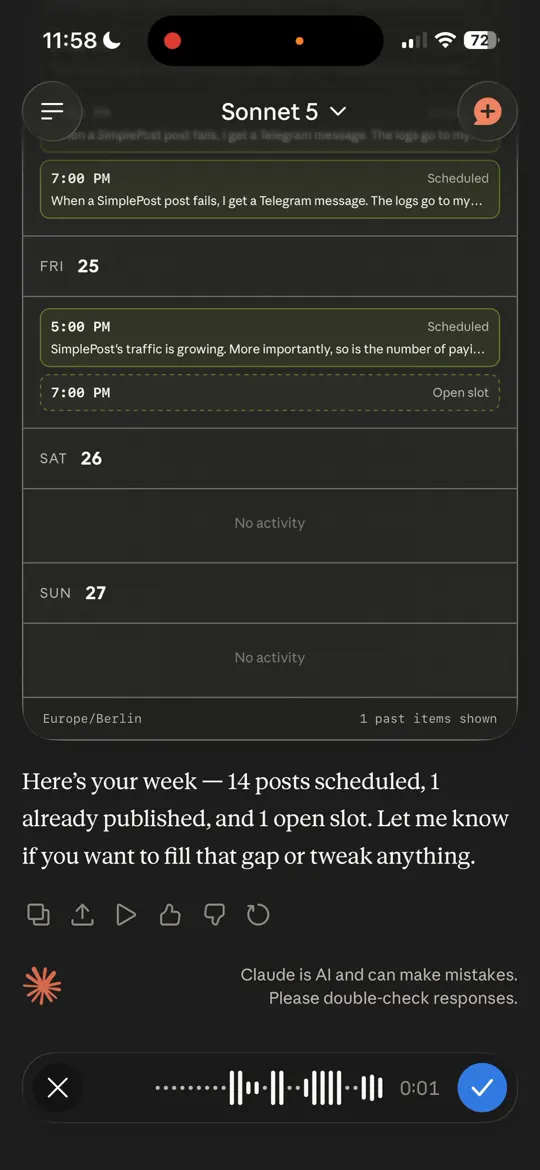
ステップ2:Claudeでの1週間(SimplePostチームによる録画、2026年9月22日)。 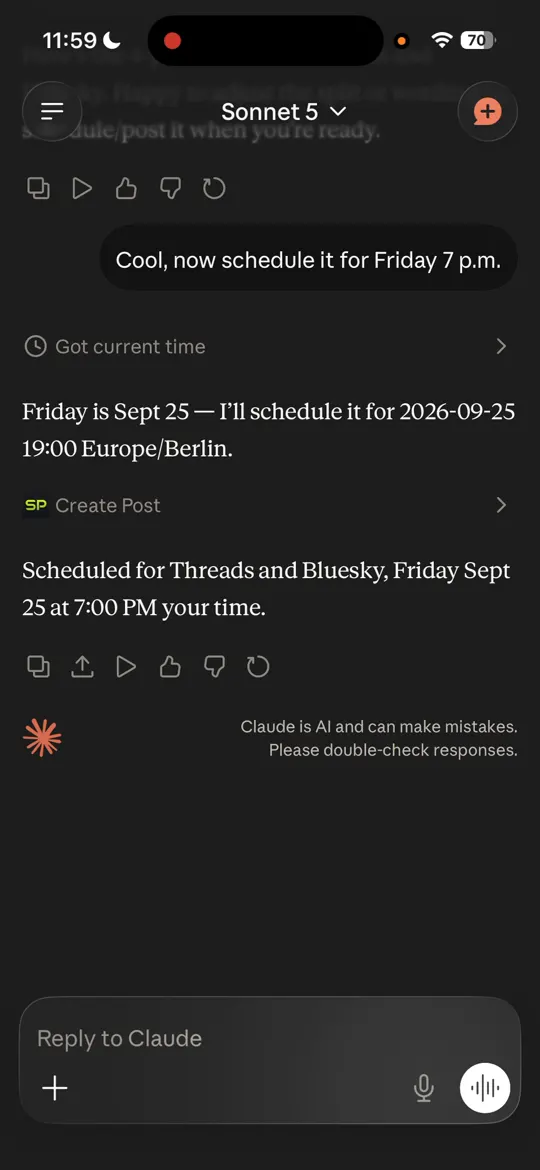
ステップ5:Claudeが時間を解釈して投稿をスケジュールします。 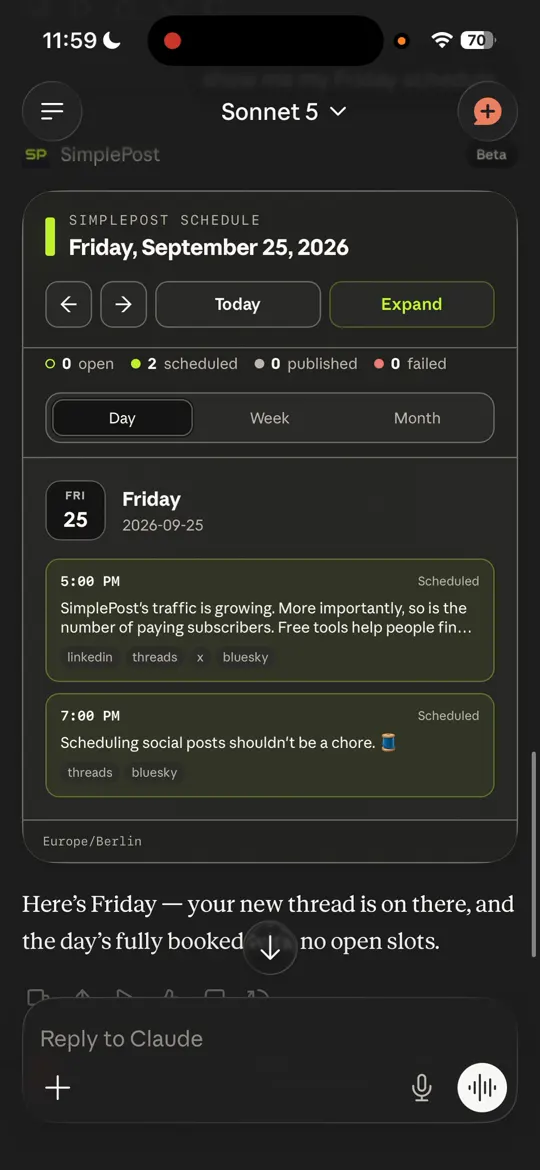
その後の日表示。新しい投稿が追加されています。
スケジュールする前に
- 各ネットワークのバージョンは、伝えたい内容を表現しつつ制限内に収まります(1投稿あたり X 280、Bluesky 300、Threads 500文字)。
- 1つのネットワークに複数のアカウントがある場合に、正しいアカウントが選択されている。
- 時刻が意図したタイムゾーンで指定されている。移動する場合は明示的に指定してください。
- メディア中心のネットワーク(Instagram、TikTok、YouTube、Pinterest)には、画像または動画が添付されます。
アカウントなしで先にテキストを確認したいですか? クロスポストジェネレーター をご利用ください。
トラブルシューティング
問題が発生した場合
Claudeがアカウントを見つけられません
SimplePostのアカウントで投稿先を接続してから、同じ会話でもう一度お試しください。
ローカルファイルを読み込めません
ホスト型サーバーはローカルパスを読み取れません。公開メディアのURLを使うか、Webコンポーザーでメディアをアップロードしてください。
投稿が公開されませんでした
Claudeに投稿を調べて、各アカウントの結果を読み取るよう依頼してください。期限切れのアカウントはWebアプリで再接続し、その後、編集して再試行してください。
よくある質問
このワークフローについてのご質問
Claudeは投稿に適した時間を選べますか?
Claudeは、空いている投稿枠のいずれか、またはご指定の時刻を選べます。SimplePostはエンゲージメントを予測しないため、ある時刻が最適だと断言することはありません。
Claudeは投稿の再スケジュールやキャンセルができますか?
はい、公開処理がまだ始まっていない下書きと今後の予約投稿で可能です。公開済みの投稿は、各ネットワーク上で変更する必要があります。
Claude コネクターのページと同じものですか?
いいえ。Claude のページではコネクタ自体を説明しています。このガイドは、スケジュール投稿のワークフローを一通り解説するものです。
ご自身のアカウントでこのワークフローを試す
7日間無料 · クレジットカード不要 · トライアル中はプラットフォームごとに10投稿