
ChatGPT · работен процес за Instagram
Планиране на публикации в Instagram от ChatGPT
Прикачете снимка или видео в ChatGPT, напишете надписа и го планирайте в Instagram. Следвайте този работен процес за акаунт Business или Creator.
Около 10 минути при първото използване · 7-дневен безплатен пробен период, без кредитна карта
Поддържа се от SimplePost · Актуализирано
Преди да започнете
Да, за профили Business и Creator. Свържете Instagram в SimplePost, инсталирайте плъгина на SimplePost в ChatGPT и прикачете изображението или видеото в чата. ChatGPT го качва в SimplePost, пише надписа заедно с вас, показва визуализация и насрочва публикацията. Надпис без медия не може да бъде публикуван, защото Instagram няма текстови публикации.
- Професионален Instagram акаунт (бизнес или създател). Личен акаунт може да се превключи в приложението Instagram.
- SimplePost акаунт с безплатен пробен период или платен абонамент и достъп до приложения във вашия ChatGPT абонамент или работно пространство.
- Изображението или видеото: JPEG изображения със съотношение между 4:5 и 1.91:1 и под 8 MB, или видео MP4/MOV с продължителност от 3 секунди до 15 минути за Reel.
Работен процес
Следвайте тези стъпки
Свържете Instagram в SimplePost
Отворете Акаунти, изберете Свързване на акаунт → Instagram и влезте в професионалния акаунт. SimplePost използва Instagram Login с разрешение за публикуване. Самото инсталиране на плъгина за ChatGPT не свързва Instagram.
Инсталиране на плъгина SimplePost в ChatGPT
Отворете списъка на SimplePost в ChatGPT, изберете + за инсталиране, влезте със същия акаунт в SimplePost и одобрете достъпа. Започнете нов чат с активиран SimplePost.
Прикачете медията и поискайте надпис
Прикачете снимката, изображенията от каруселата или видеото в съобщението. ChatGPT предава прикачените файлове на инструмента за качване на SimplePost. Поискайте надписа с вашите ограничения.
Промпт Изброете моите профили в SimplePost. Прикачвам три JPEG слайда за Instagram карусел за стартирането на нашия офлайн режим. Напишете надпис с увод от един ред, два кратки абзаца и пет хаштага в края, под 2,200 символа.
Запазете чернова и проверете прегледа
Поискайте чернова и преглед. Уиджетът за преглед показва кадъра, каруселата и първия ред от надписа. Ако изображението не е JPEG или е с грешно съотношение, SimplePost посочва кое правило е нарушено.
Промпт Запазете това като чернова в моя акаунт в Instagram, валидирайте изображенията и ми покажете прегледа.
Планиране на точен час
Потвърдете акаунта, текста, медията, датата и часовата зона, след което насрочете тази чернова. Насрочената публикация се поставя на опашка в SimplePost и се публикува от SimplePost, когато настъпи времето.
Промпт Планирайте черновата за петък в 12:00 Europe/Berlin.
Потвърдете резултата
След насрочения час помолете ChatGPT да провери публикацията. Резултатът включва връзката към публикацията в Instagram или точната грешка, например изтекла връзка или достигната дневна квота за публикуване.
Промпт Публикуван ли е постът ми в Instagram от петък? Покажете ми резултата и връзката.
Преди да планирате
- Акаунтът е професионалният Instagram акаунт, който сте искали да използвате.
- Всяко изображение е JPEG, под 8 MB и между портретно 4:5 и пейзажно 1.91:1.
- Видеата в карусел трябва да са с продължителност до 60 секунди; единично видео ще бъде публикувано като Reel.
- Подписът е под 2,200 знака и увлекателното начало работи в първия ред.
- Датата, часът и часовата зона са тези, които сте искали.
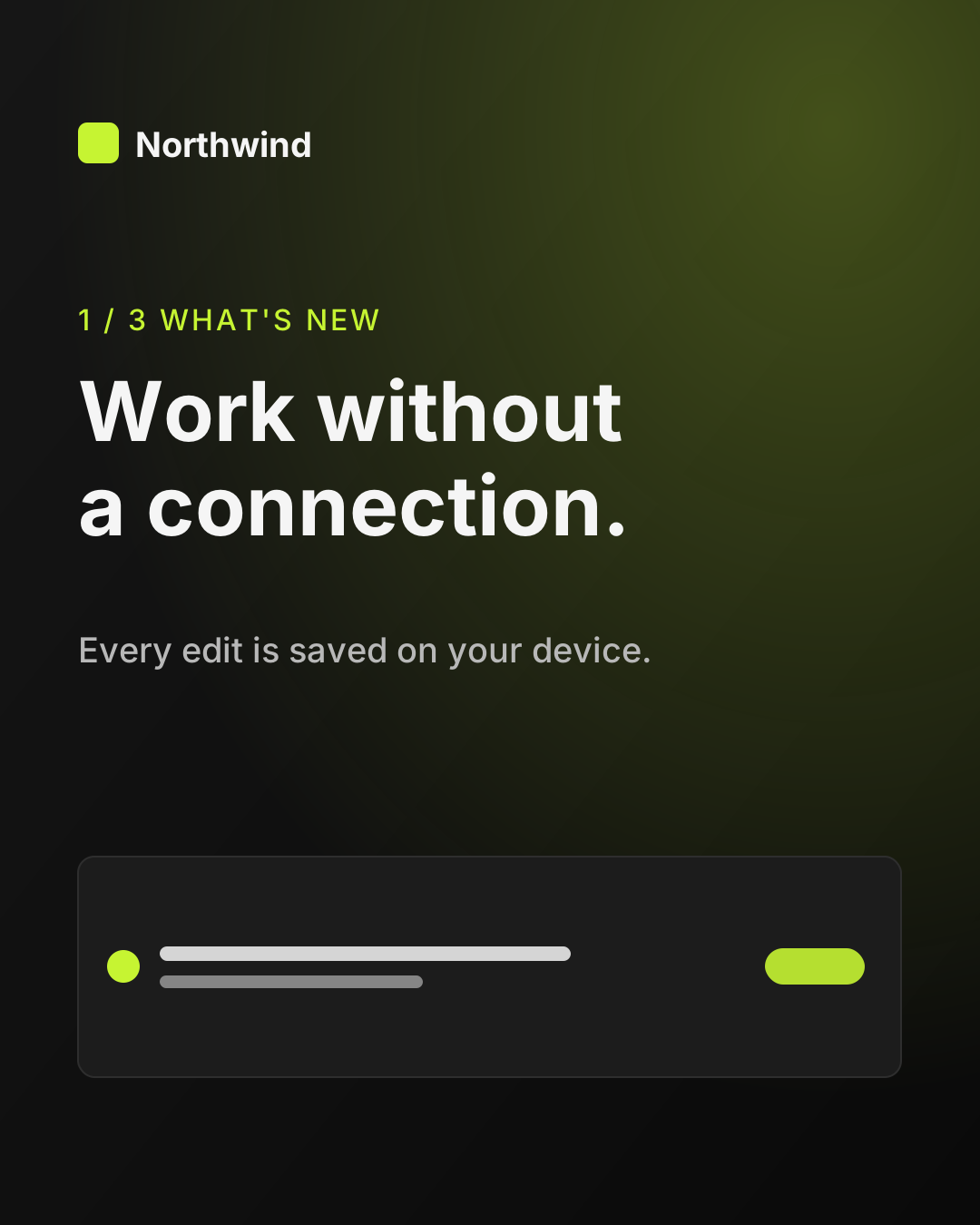
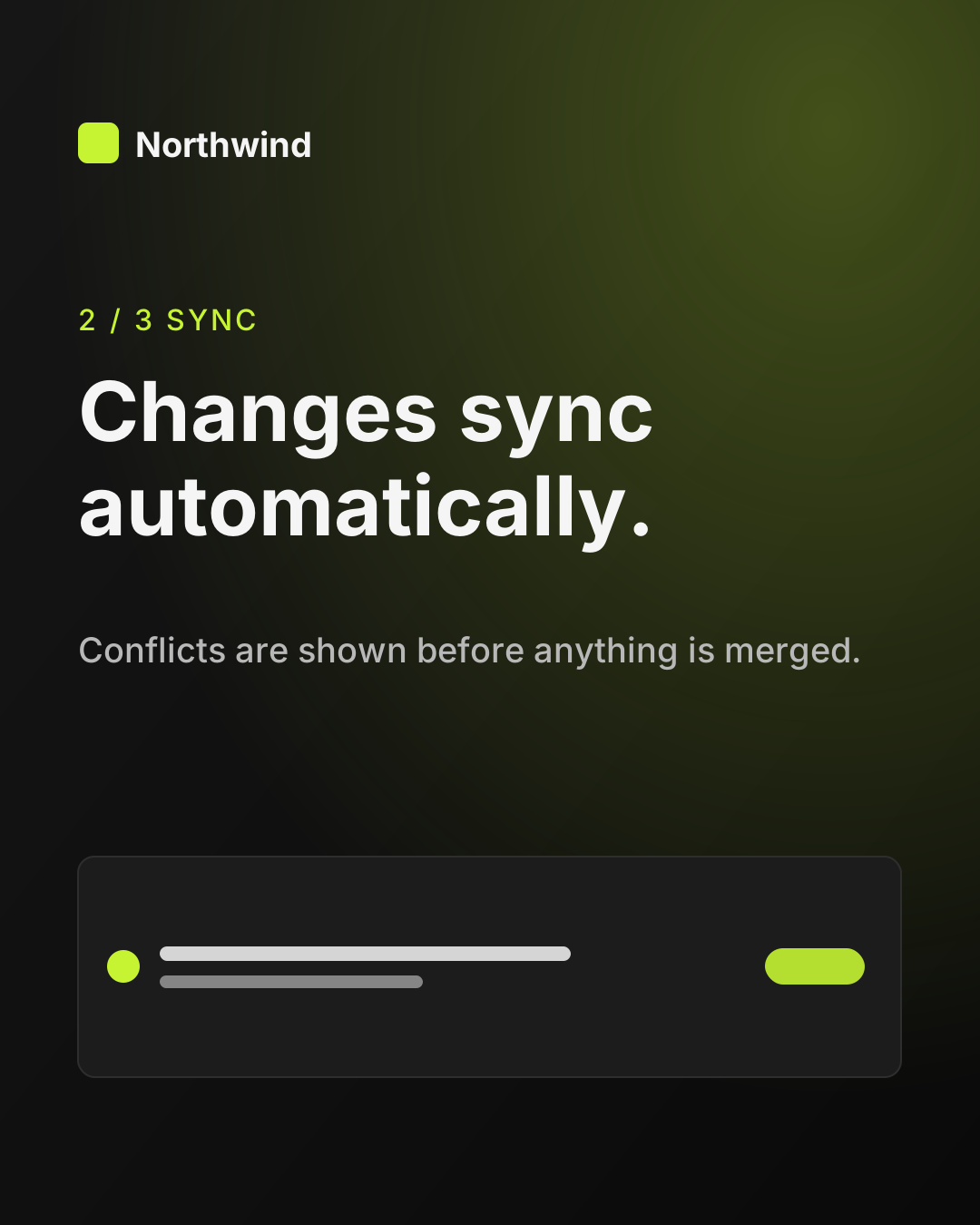
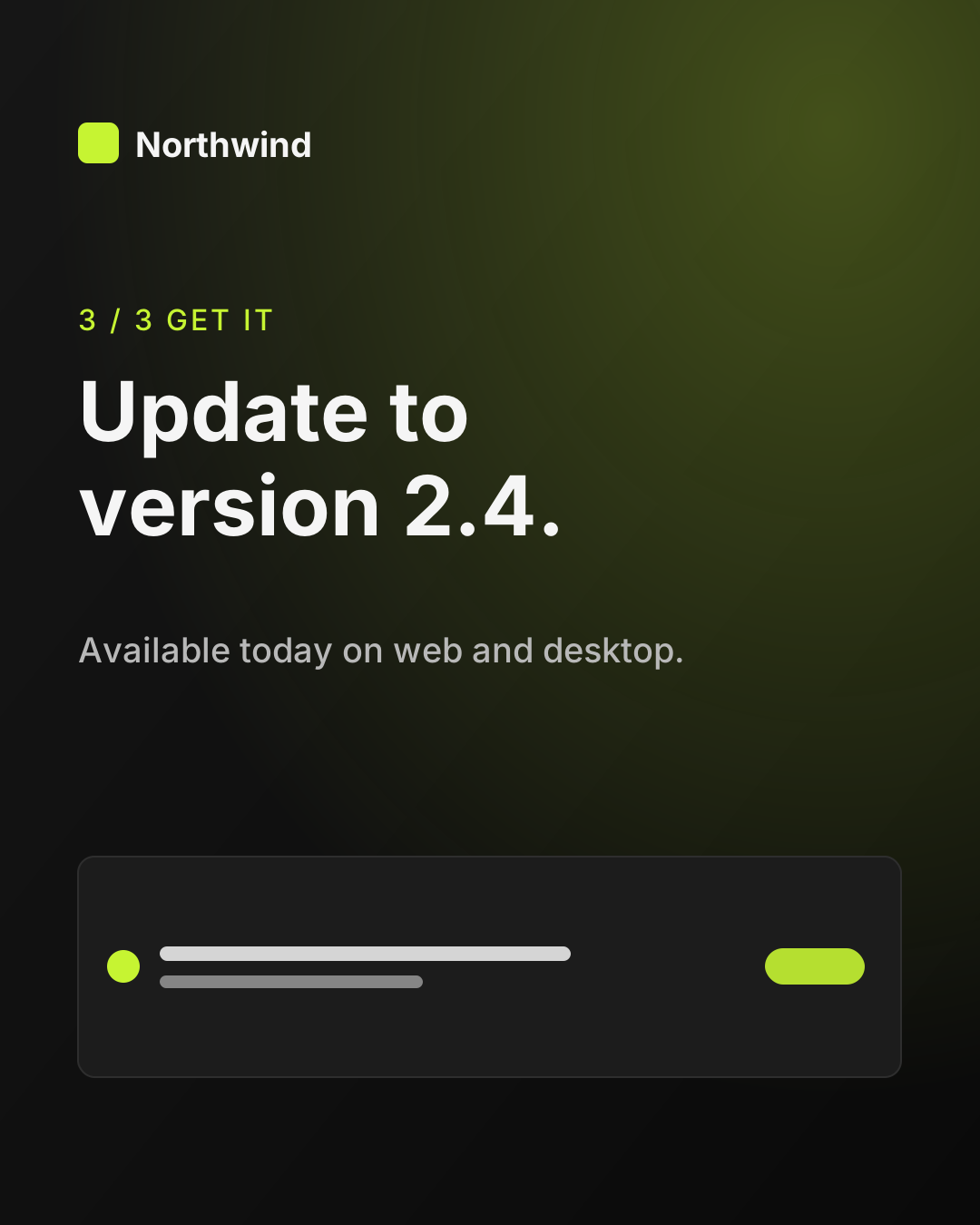
northwindstudioЗагубихте сигнала? Продължавайте да работите. ✈️\n\nNorthwind 2.4 запазва всяка промяна на вашето устройство и се синхронизира, когато отново сте онлайн. Прелистете за трите промени.\n\n#производителност #отдалеченаработа #офлайн #екипнаработа #northwind
Искате да проверите текста първо без акаунт? Използвайте Визуализация на публикация в Instagram .
Отстраняване на неизправности
Ако нещо пречи
Не се показва акаунт в Instagram
Свържете го в уеб приложението на SimplePost, след което помолете ChatGPT отново да изброи акаунтите. Използвайте един и същ вход в SimplePost и на двете места.
Прикаченият файл не беше използван
Прикачете файла в същото съобщение като заявката или споделете публичен URL адрес. Ако ChatGPT не може да го предаде, качете медията в създателя на публикации в уеб SimplePost и оставете ChatGPT да напише надписа.
Instagram отхвърли медията
Най-честите причини са PNG изображения, изображения за истории 9:16 и файлове над 8 MB. Експортирайте JPEG с 4:5 или 1:1 и опитайте отново.
Често задавани въпроси
Въпроси относно този работен процес
Може ли ChatGPT да насрочи Reels в Instagram?
Да. Публикация с едно видео се публикува като Reel. Видеото трябва да е с продължителност от 3 секунди до 15 минути, във формат MP4 или MOV, с видео кодек H.264 или HEVC.
Може ли ChatGPT да публикува Истории в Instagram?
Не. SimplePost поддържа изображения за емисията, Reels и каруси, но не и Stories.
Мога ли да използвам личен акаунт в Instagram?
Не. Instagram позволява публикуване през API само за бизнес и създаторски акаунти.
Публикува ли ChatGPT поста без да пита?
Той следва вашите инструкции. Това ръководство първо иска чернова и визуализация, така че нищо не се публикува, докато не я планирате.
Опитайте този работен процес с вашите собствени акаунти
7 дни безплатно · Без кредитна карта · 10 публикации на платформа по време на пробния период