
Plateforme prise en charge · Pinterest
Programmer des Pins Pinterest avec l'IA
Transformez une idée en épingle avec votre assistant. Choisissez une image ou une vidéo, ajoutez un lien et planifiez-la sur le bon tableau.
Essai gratuit de 7 jours sur chaque plateforme. Aucune carte bancaire requise.
Maintenu par SimplePost · Mis à jour
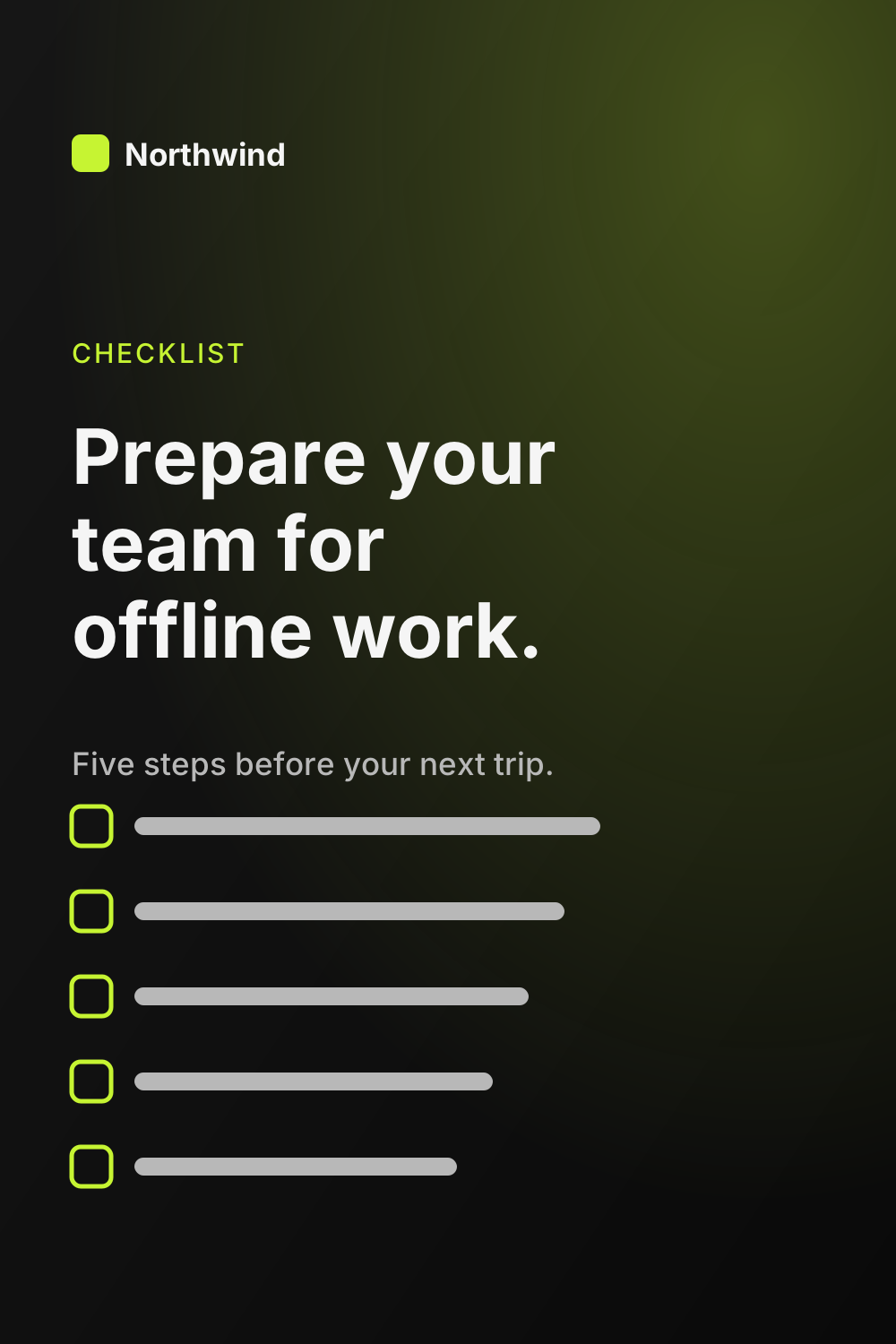
Checklist du travail hors ligne pour les équipes à distance
Une checklist en cinq étapes pour préparer votre équipe à travailler hors ligne : télécharger ce dont vous avez besoin, vérifier les paramètres de synchronisation et savoir examiner les conflits à la reconnexion.
Northwind Studio
Contenu pris en charge
Ce que vous pouvez publier sur Pinterest
SimplePost se connecte à Pinterest avec l'autorisation de lire et d'écrire des tableaux et des Pins. Dans le composeur web, vos tableaux sont listés pour chaque compte Pinterest afin que vous puissiez en choisir un ; vous pouvez aussi saisir manuellement un identifiant de tableau.
L'IA peut-elle créer et programmer des Pins Pinterest ?
Oui. Connectez Pinterest dans SimplePost, puis demandez à ChatGPT, Claude ou un autre client MCP de créer une épingle avec une image ou une vidéo, un titre, une description et un lien. Une épingle nécessite aussi un tableau. L'assistant ne peut pas lister lui-même les tableaux ; donnez-lui donc l'ID du tableau ou choisissez le tableau dans l'application web avant de programmer.
Chaque Pin est une image ou une vidéo unique. Pour un Pin vidéo, SimplePost utilise comme couverture la miniature que vous fournissez, ou la première image.
Types de contenu pris en charge
- Épingle image
- Une image JPEG ou PNG avec titre, description, lien et texte alternatif.
- Pin vidéo
- Une vidéo de 4 secondes à 15 minutes, avec une image de couverture facultative.
Exemple de flux de travail
De l'idée à une publication Pinterest programmée
Connecter Pinterest
Ouvrez Accounts → Connect account → Pinterest et approuvez l'accès.Préparer une image 2:3
Exportez l'image en JPEG ou PNG de moins de 20 Mo, idéalement en 1000 × 1500 px.Rédigez l'épingle avec votre assistant
Demandez un titre, une description et un texte alternatif ; indiquez le lien de destination.Choisissez le tableau et la programmation
Choisissez le tableau dans les paramètres de l’épingle, prévisualisez-la et programmez-la.
Liste mes comptes SimplePost. Crée une épingle Pinterest avec l'image https://northwind.example/offline-checklist.png qui renvoie vers https://northwind.example/offline-checklist. Rédige un titre de moins de 100 caractères, une description de moins de 500 caractères pour les personnes qui cherchent des astuces de télétravail, et un texte alternatif. Enregistre-la en brouillon pour que je choisisse le tableau dans SimplePost.
Exemple de prompt. Remplacez les liens et les horaires d'exemple par les vôtres ; un brouillon n'est pas publié tant que vous ne le programmez pas ou ne le publiez pas.
Avant de vous connecter
Exigences et limites des comptes Pinterest
SimplePost valide ces règles lorsque vous programmez, puis de nouveau lorsque le post arrive à échéance.
Conditions requises pour le compte
- Un compte Pinterest autorisé dans SimplePost.
- Un tableau pour chaque épingle, sélectionné dans les réglages Pinterest de la publication.
- Une image ou une vidéo pour chaque Pin.
Limitations à connaître
- Les épingles carrousel multi-images et les Idea Pins ne sont pas pris en charge.
- Les outils MCP n'listent pas les tableaux Pinterest : un assistant a donc besoin d'un ID de tableau de votre part, ou le tableau du Pin est choisi dans l'application web.
- La création de nouveaux tableaux ou sections se fait dans Pinterest.
Limites de texte et de médias
| Médias | Exactement 1 image ou vidéo |
|---|---|
| Titre | 100 caractères |
| Description | 800 caractères |
| Texte alternatif | 500 caractères |
| Lien | URL http ou https de 2 048 caractères maximum |
| Image | JPEG ou PNG, jusqu'à 20 Mo ; les formats autres que 2:3 donnent lieu à un avertissement |
| Vidéo | Jusqu'à 2 Go, H.264 ou HEVC, 4 à 900 secondes |
Paramètres Pinterest dans SimplePost
| Tableau | Obligatoire. Choisissez parmi vos tableaux dans l'éditeur ou saisissez l'ID du tableau. |
|---|---|
| Titre et description | Titre jusqu'à 100 caractères ; le texte de la publication sert de description. |
| Lien de destination | L'URL que les gens visitent lorsqu'ils cliquent sur l'épingle. |
| Texte alternatif | Décrivez l'image pour les personnes qui utilisent un lecteur d'écran. |
| Couverture de la vidéo | Une image miniature pour les épingles vidéo. |
Programmation et publication croisée
Aperçus et posts programmés
- L'aperçu affiche l'image arrondie du Pin avec le titre, le début de la description et votre compte.
- SimplePost bloque la programmation lorsque le tableau ou le média est manquant, plutôt que de laisser le Pin échouer au moment de la publication.
- Les Pins programmés peuvent être modifiés, reprogrammés ou supprimés tant que leur publication n'a pas commencé.
Adapter la même publication pour d'autres réseaux
Une épingle renvoie souvent vers un contenu que vous annoncez aussi ailleurs :
| Une image de checklist au format 2:3 avec un titre axé sur la recherche et un lien. | |
| La checklist sous forme de carrousel 4:5 avec une légende. | |
| Une publication de Page qui renvoie vers la checklist complète. |
Publier avec votre assistant IA
Pinterest est autant un moteur de recherche qu'un réseau social. Demandez à l'assistant un titre qui nomme ce que montre le Pin et une description qui reprend les mots que les gens recherchent.
Demandez à l'assistant d'enregistrer le Pin en brouillon, puis ouvrez-le dans l'application web SimplePost pour choisir le tableau dans la liste, ou indiquez l'identifiant du tableau dans votre prompt si vous le connaissez.
Une image portrait 2:3 (par exemple 1000 × 1500 px) évite l'avertissement sur le ratio.
Ressources
Outils, guides et documentation Pinterest
FAQ
Questions sur la programmation sur Pinterest
Puis-je programmer des Pins Pinterest avec SimplePost ?
Oui. Créez une Épingle image ou vidéo, choisissez un tableau et programmez-la. SimplePost la publie sur ce tableau à l'heure programmée.
Dois-je choisir un tableau ?
Oui. Pinterest exige un tableau pour chaque Épingle, et SimplePost ne programmera pas une Épingle sans tableau.
Puis-je publier un Pin en carrousel ?
Non. SimplePost publie des Pins avec exactement une image ou une vidéo.
Quelle taille d'image un Pin doit-il avoir ?
Une image portrait 2:3 comme 1000 × 1500 px. Les autres ratios sont acceptés avec un avertissement. Les images doivent être au format JPEG ou PNG et peser moins de 20 Mo.
Autres plateformes prises en charge
- Programmer des posts LinkedIn avec l'IA
- Programmer des posts X (Twitter) avec l'IA
- Programmer des posts Instagram avec l'IA
- Programmer des posts Threads avec l'IA
- Programmer des posts et des threads Bluesky
- Programmer des posts de Page Facebook avec l'IA
- Programmer des vidéos TikTok avec l'IA
- Programmer des envois YouTube avec l'IA
- Programmer des posts Telegram avec l'IA
- Comparer toutes les plateformes
Programmez votre premier post Pinterest
7 jours gratuits · Sans carte bancaire · 10 publications par plateforme pendant l'essai