
ChatGPT · Penjadwalan multi-jaringan
Cara menjadwalkan postingan media sosial dengan ChatGPT
Periksa minggu Anda di ChatGPT, siapkan postingan untuk setiap jaringan, lalu jadwalkan bersamaan. Gunakan prompt ini dengan akun Anda sendiri.
Sekitar 5 menit · Uji coba gratis 7 hari, tanpa kartu kredit
Dikelola oleh SimplePost · Diperbarui
Sebelum memulai
Ya. Dengan plugin SimplePost, ChatGPT dapat membuat postingan dengan waktu terjadwal di akun mana pun yang terhubung. SimplePost menyimpannya dan menerbitkannya saat waktunya tiba, bahkan setelah obrolan ditutup.
- Akun yang terhubung di SimplePost untuk setiap jaringan yang Anda inginkan (contoh ini menggunakan X, LinkedIn, Threads, dan Bluesky).
- Plugin SimplePost yang dipasang di ChatGPT.
- Slot posting di bawah Pengaturan → Slot posting, jika Anda ingin ChatGPT menggunakan slot yang tersedia.
Alur kerja
Ikuti langkah berikut
Tampilkan minggu ini
ChatGPT membuka widget kalender SimplePost dengan postingan terjadwal dan slot kosong.
Prompt Tampilkan jadwal mingguan saya di SimplePost.
Buat postingan untuk dua jaringan
Mulai dengan jaringan yang berbagi satu versi.
Prompt Buat pratinjau untuk postingan di X dan LinkedIn yang menyatakan betapa mudahnya menggunakan SimplePost.
Tambahkan utas untuk yang lain
ChatGPT menambahkan versi per akun untuk Threads dan Bluesky di dalam postingan yang sama.
Prompt Ubah ini menjadi utas untuk Threads dan Bluesky.
Jadwalkan semuanya sekaligus
Tetapkan waktunya. Keempat akun dijadwalkan bersamaan.
Prompt Jadwalkan semuanya untuk besok pukul 10:00 Europe/Berlin.
Konfirmasi di kalender
Minta tampilan harian untuk melihat postingan pada tempatnya.
Prompt Tampilkan besok di kalender SimplePost saya.
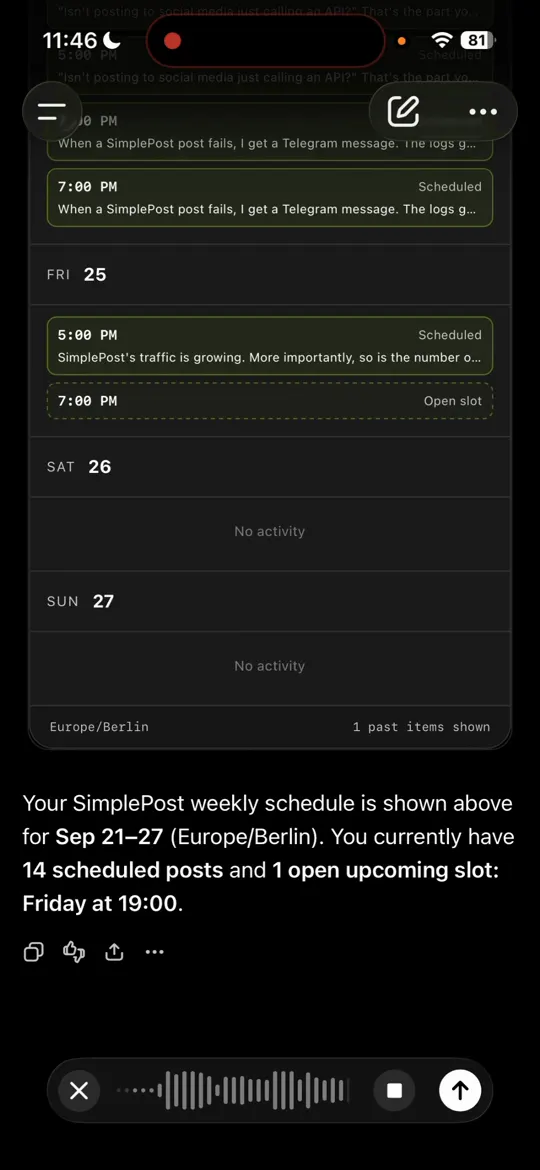
Langkah 1: minggu di ChatGPT (rekaman tim SimplePost, 22 September 2026). 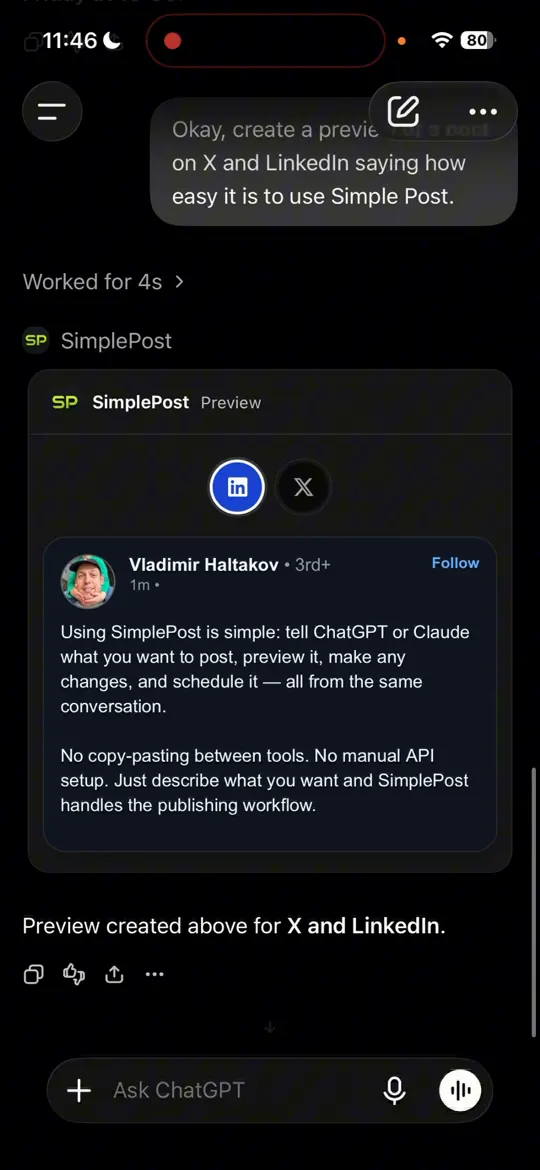
Langkah 2: versi X dan LinkedIn. 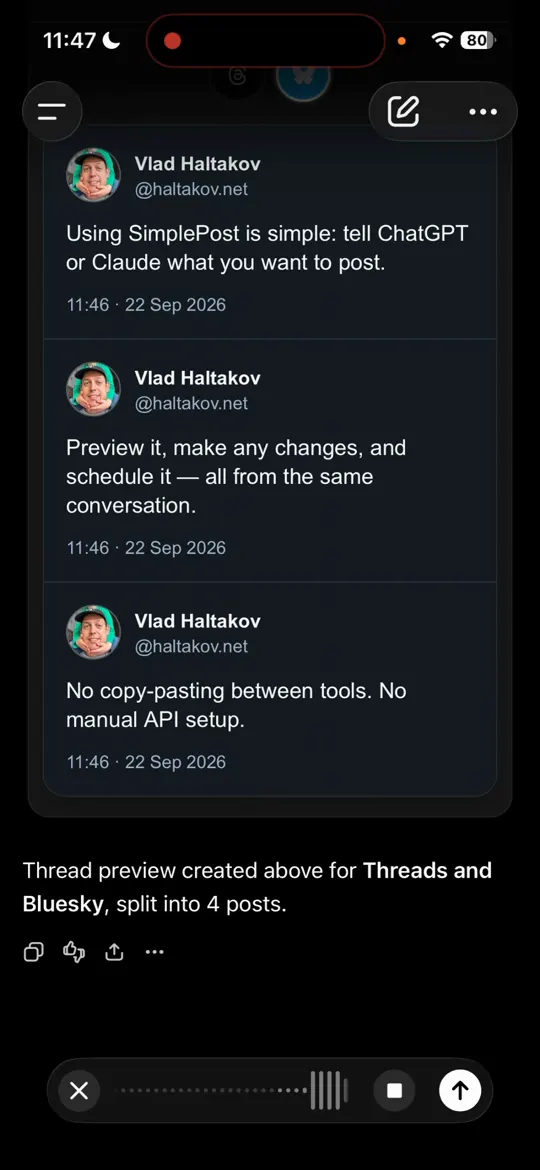
Langkah 3: utas untuk Threads dan Bluesky. 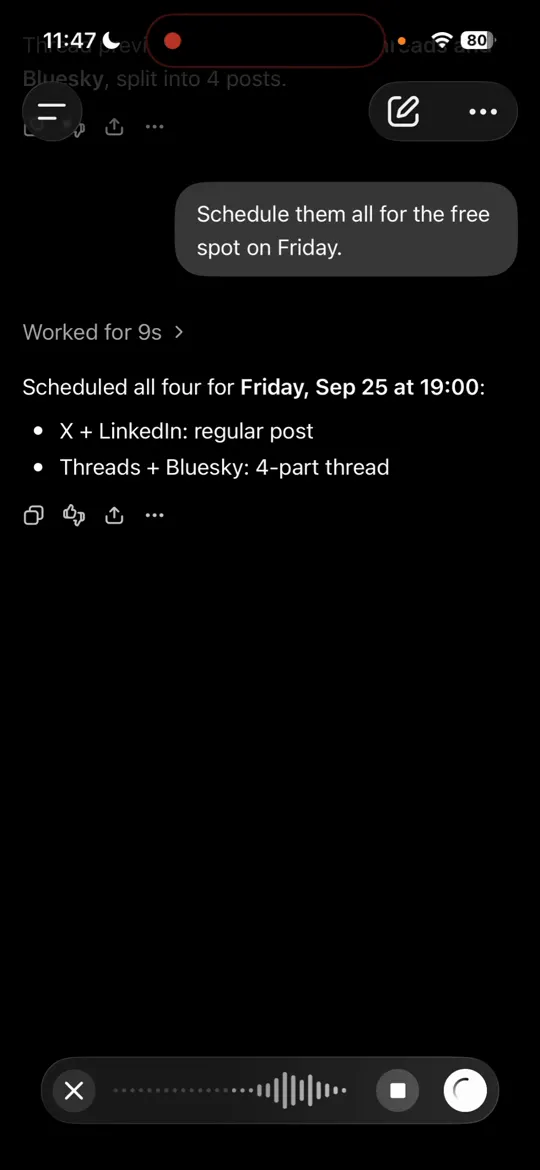
Langkah 4: dijadwalkan bersama. Dalam rekaman, slot Jumat yang kosong digunakan.
Sebelum menjadwalkan
- Versi setiap jaringan sesuai batasnya: X 280 karakter berbobot, Bluesky 300, Threads 500, LinkedIn 3.000.
- Utas hanya tersedia di jaringan yang mendukungnya (X, Bluesky, Threads, Telegram).
- Waktu dan zona waktu yang dijadwalkan sudah benar.
- Jaringan yang memerlukan media (Instagram, TikTok, YouTube, Pinterest) memiliki media yang dilampirkan.
Ingin memeriksa teks dulu tanpa akun? Gunakan Generator lintas-posting .
Pemecahan masalah
Jika ada yang menghalangi
Kalender tidak menampilkan slot kosong
Tambahkan slot posting di Pengaturan → Slot posting, atau beri ChatGPT waktu yang tepat.
ChatGPT membuat postingan terpisah
Minta "satu postingan SimplePost dengan versi per akun". Postingan terpisah berfungsi, tetapi dihitung dan dilaporkan secara terpisah.
Widget tidak dirender
Setiap alat juga mengembalikan teks. Minta ChatGPT untuk menjelaskan pratinjau, atau buka draf di aplikasi web.
FAQ
Pertanyaan tentang alur kerja ini
Apakah jadwal tetap berjalan jika saya menutup ChatGPT?
Ya. Postingan disimpan di SimplePost, yang menerbitkannya pada waktu terjadwal.
Bisakah ChatGPT mengubah postingan yang sudah dijadwalkan?
Ya, sampai postingan mulai dipublikasikan. Minta asisten untuk mengedit, menjadwalkan ulang, atau membatalkan postingan.
Bagaimana postingan dihitung?
Di paket berbayar, satu postingan dihitung sekali meskipun menargetkan banyak akun. Selama uji coba, setiap akun yang dipilih dihitung terhadap kuota 10 postingan platformnya.
Coba alur kerja ini dengan akun Anda sendiri
7 hari gratis · Tanpa kartu kredit · 10 postingan per platform selama uji coba