
ChatGPT · Agendamento em várias redes
Como agendar publicações em redes sociais com o ChatGPT
Revise sua semana no ChatGPT, prepare uma publicação para cada rede e programe todas juntas. Use estes prompts com as suas próprias contas.
Cerca de 5 minutos · Teste grátis de 7 dias, sem cartão de crédito
Mantido por SimplePost · Atualizado em
Antes de começar
Sim. Com o plugin do SimplePost, o ChatGPT pode criar posts com horário agendado em qualquer uma das suas contas conectadas. O SimplePost os armazena e os publica quando chega a hora, mesmo depois de o chat ser fechado.
- Contas conectadas no SimplePost para cada rede que você quiser (este exemplo usa X, LinkedIn, Threads e Bluesky).
- O plugin do SimplePost instalado no ChatGPT.
- Horários de publicação em Configurações → Horários de publicação, se você quiser que o ChatGPT use os horários livres.
Fluxo de trabalho
Siga estes passos
Mostrar a semana
O ChatGPT abre o widget de calendário do SimplePost com as publicações agendadas e os horários livres.
Prompt Mostre minha agenda semanal no SimplePost.
Crie o post para duas redes
Comece pelas redes que compartilham uma mesma versão.
Prompt Crie uma prévia de um post no X e no LinkedIn dizendo como é fácil usar o SimplePost.
Adicionar uma thread para as demais
O ChatGPT adiciona uma versão por conta para Threads e Bluesky dentro da mesma publicação.
Prompt Transforme isto em uma thread para o Threads e o Bluesky.
Agende tudo de uma vez
Defina o horário. As quatro contas são agendadas juntas.
Prompt Agende todos para amanhã às 10:00 Europe/Berlin.
Confirme no calendário
Peça a visualização do dia para ver o post no lugar.
Prompt Mostre amanhã no meu calendário do SimplePost.
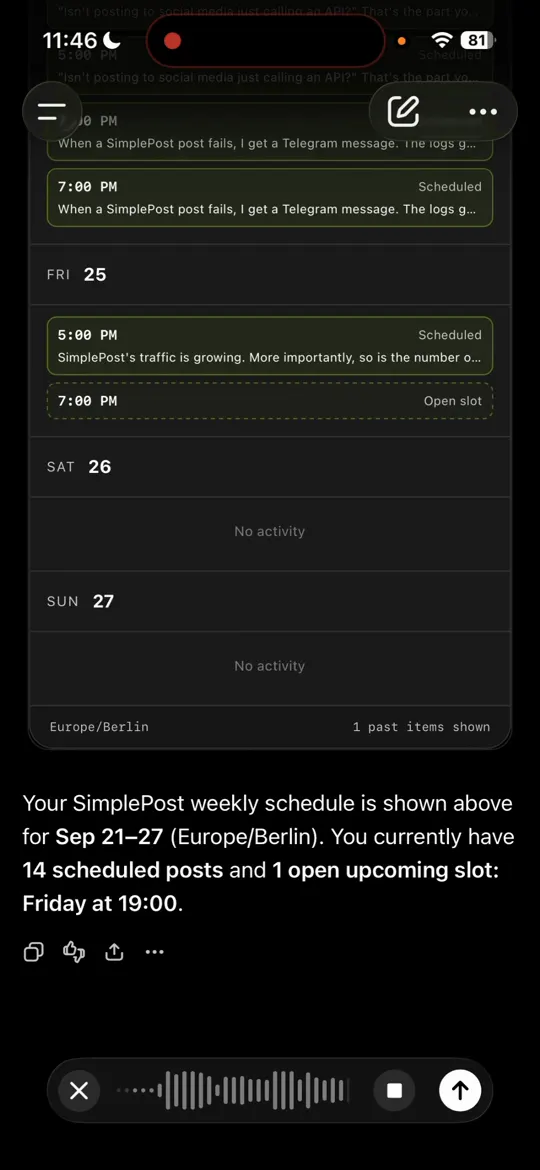
Etapa 1: a semana no ChatGPT (gravação da equipe do SimplePost, 22 de setembro de 2026). 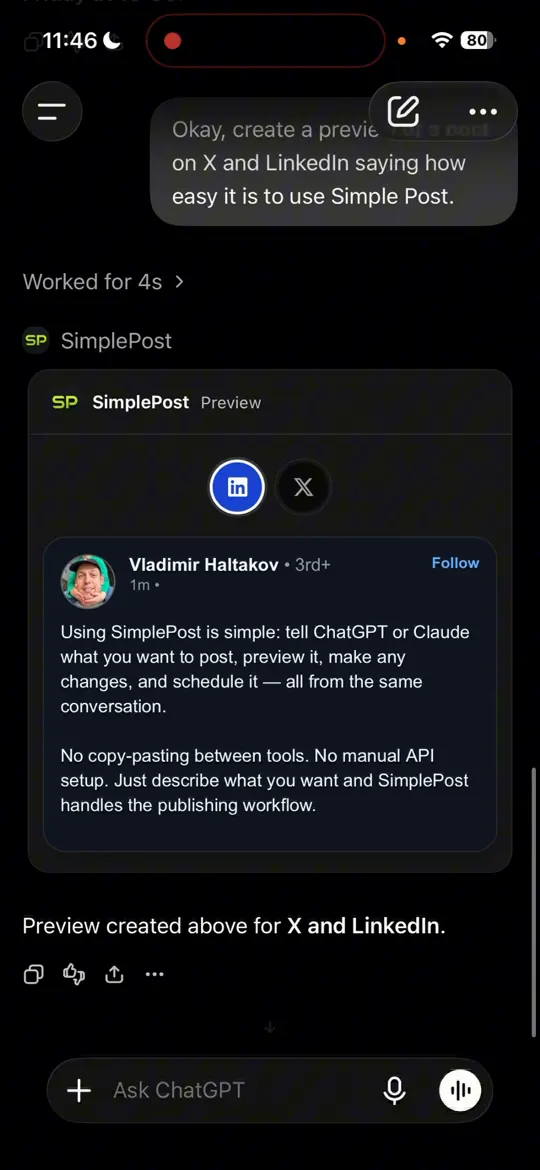
Etapa 2: a versão para X e LinkedIn. 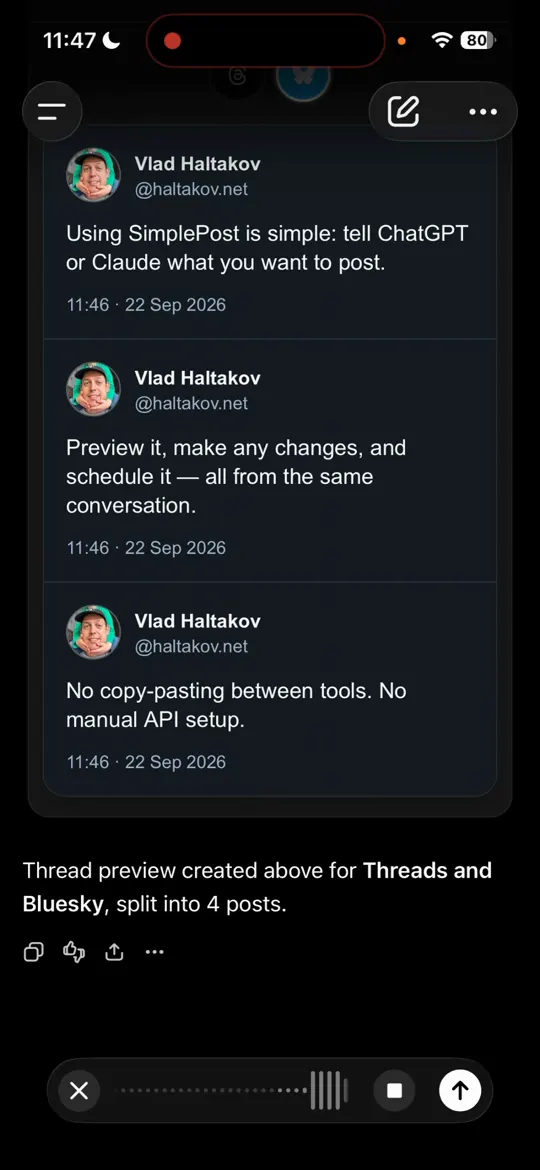
Etapa 3: a thread para Threads e Bluesky. 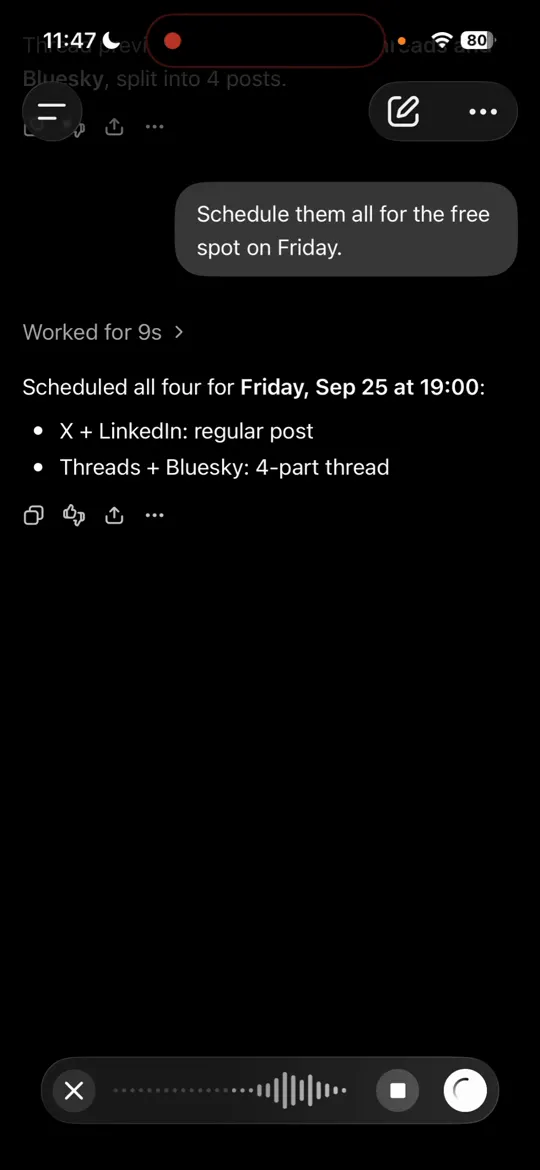
Etapa 4: agendados juntos. Na gravação, foi usado o horário livre de sexta-feira.
Antes de agendar
- A versão de cada rede respeita o limite dela: X 280 caracteres ponderados, Bluesky 300, Threads 500, LinkedIn 3.000.
- A thread só vale para as redes que a suportam (X, Bluesky, Threads, Telegram).
- O horário agendado e o fuso horário estão corretos.
- As redes que exigem mídia (Instagram, TikTok, YouTube, Pinterest) recebem a mídia anexada.
Quer conferir o texto primeiro, sem uma conta? Use o Gerador de cross-post .
Solução de problemas
Se algo atrapalhar
O calendário não mostra horários livres
Adicione horários de publicação em Configurações → Horários de publicação ou informe um horário exato ao ChatGPT.
O ChatGPT criou publicações separadas
Peça "um post do SimplePost com versões por conta". Posts separados funcionam, mas são contados e reportados separadamente.
O widget não é renderizado
Toda ferramenta também retorna texto. Peça ao ChatGPT para descrever a prévia ou abra o rascunho no app web.
Perguntas frequentes
Perguntas sobre este fluxo de trabalho
O agendamento continua funcionando se eu fechar o ChatGPT?
Sim. O post fica armazenado no SimplePost, que o publica no horário agendado.
O ChatGPT pode alterar uma publicação agendada?
Sim, até que ele comece a ser publicado. Peça para editar, reagendar ou descartar o post.
Como as publicações são contadas?
Nos planos pagos, uma postagem conta uma vez, não importa quantas contas ela alcance. Durante o período de teste, cada conta selecionada conta na cota de 10 postagens da respectiva plataforma.
Experimente este fluxo de trabalho com suas próprias contas
7 dias grátis · Sem cartão de crédito · 10 posts por plataforma durante o teste