
ChatGPT · Planung für mehrere Netzwerke
So planst du Social-Media-Beiträge mit ChatGPT
Prüfe deine Woche in ChatGPT, bereite für jedes Netzwerk einen Beitrag vor und plane sie gemeinsam ein. Verwende diese Prompts mit deinen eigenen Konten.
Etwa 5 Minuten · 7 Tage kostenlos testen, keine Kreditkarte
Betreut von SimplePost · Aktualisiert
Bevor du beginnst
Ja. Mit dem SimplePost-Plugin kann ChatGPT Beiträge mit einem geplanten Zeitpunkt auf jedem deiner verbundenen Konten erstellen. SimplePost speichert sie und veröffentlicht sie zum fälligen Zeitpunkt, auch nachdem der Chat geschlossen wurde.
- In SimplePost verbundene Konten für jedes gewünschte Netzwerk (dieses Beispiel verwendet X, LinkedIn, Threads und Bluesky).
- Das SimplePost-Plugin, installiert in ChatGPT.
- Posting-Slots unter Einstellungen → Posting-Slots, falls ChatGPT freie Slots nutzen soll.
Workflow
Folge diesen Schritten
Woche anzeigen
ChatGPT öffnet das SimplePost-Kalender-Widget mit geplanten Beiträgen und freien Zeitfenstern.
Prompt Zeige mir meinen Wochenplan in SimplePost.
Den Beitrag für zwei Netzwerke erstellen
Beginne mit den Netzwerken, die sich eine Version teilen.
Prompt Erstelle eine Vorschau für einen Beitrag auf X und LinkedIn, der sagt, wie einfach SimplePost zu verwenden ist.
Einen Thread für die anderen hinzufügen
ChatGPT fügt innerhalb desselben Beitrags eine kontospezifische Version für Threads und Bluesky hinzu.
Prompt Verwandle das in einen Thread für Threads und Bluesky.
Alles auf einmal planen
Nenne die Uhrzeit. Alle vier Konten werden gemeinsam geplant.
Prompt Plane sie alle für morgen um 10:00 Europe/Berlin.
Im Kalender bestätigen
Bitte um die Tagesansicht, um den Beitrag im Kontext zu sehen.
Prompt Zeige mir morgen in meinem SimplePost-Kalender.
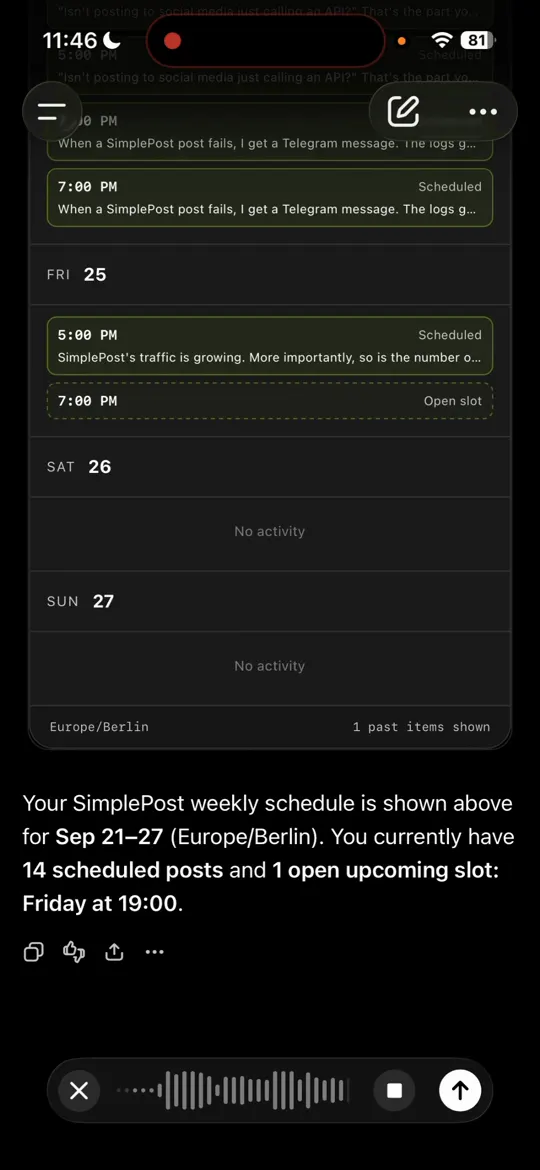
Schritt 1: die Woche in ChatGPT (Aufnahme des SimplePost-Teams, 22. September 2026). 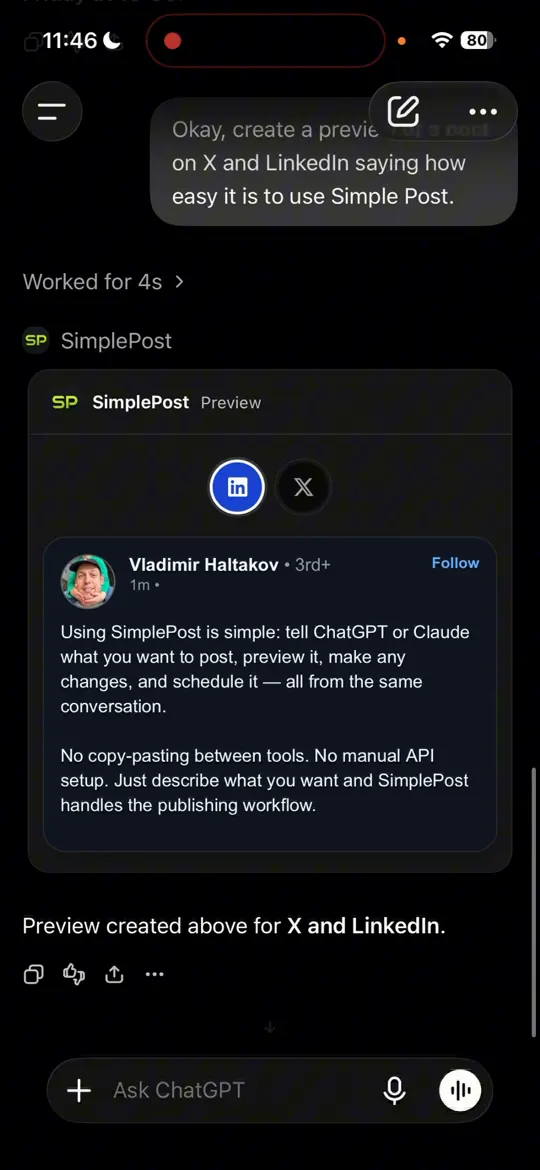
Schritt 2: die Version für X und LinkedIn. 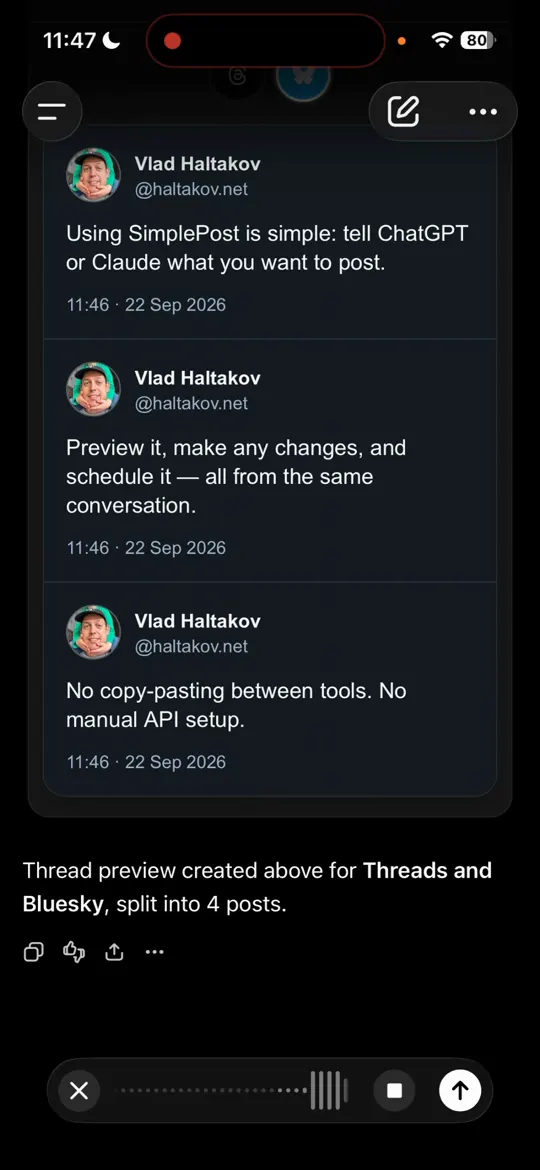
Schritt 3: der Thread für Threads und Bluesky. 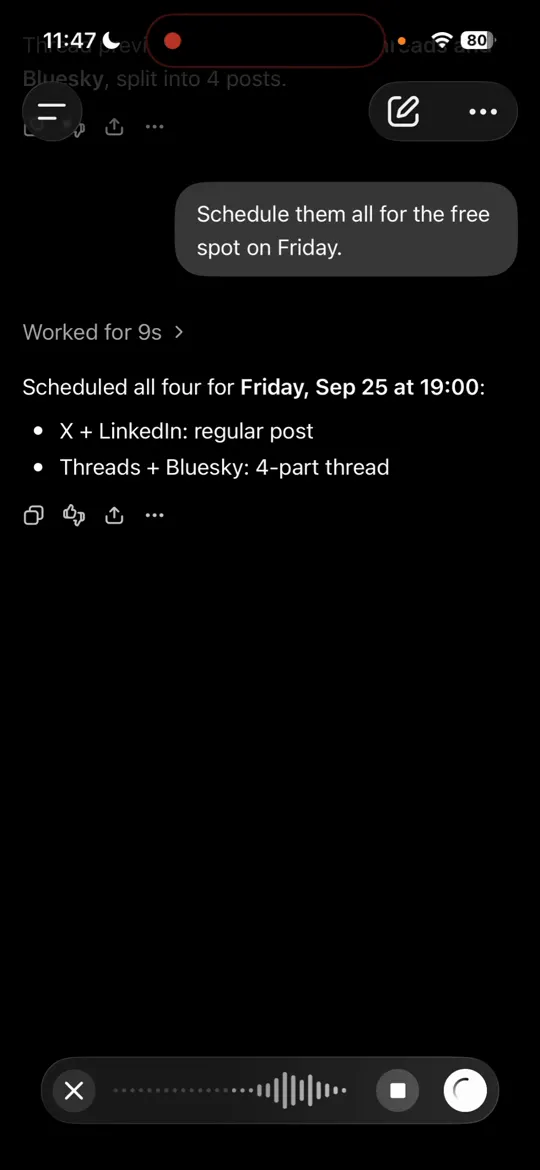
Schritt 4: gemeinsam geplant. In der Aufnahme wurde der freie Freitags-Slot genutzt.
Bevor du planst
- Die Version jedes Netzwerks passt in dessen Limit: X 280 gewichtete Zeichen, Bluesky 300, Threads 500, LinkedIn 3.000.
- Der Thread erscheint nur in Netzwerken, die ihn unterstützen (X, Bluesky, Threads, Telegram).
- Die geplante Uhrzeit und die Zeitzone stimmen.
- Bei Netzwerken, die Medien benötigen (Instagram, TikTok, YouTube, Pinterest), sind diese angehängt.
Möchtest du den Text zuerst ohne Konto prüfen? Nutze den Cross-Post-Generator .
Fehlerbehebung
Wenn etwas im Weg steht
Der Kalender zeigt keine freien Slots
Füge unter Einstellungen → Posting-Slots Veröffentlichungszeitfenster hinzu oder gib ChatGPT eine genaue Uhrzeit vor.
ChatGPT hat separate Beiträge erstellt
Bitte um „einen SimplePost-Beitrag mit Versionen pro Konto“. Getrennte Beiträge funktionieren ebenfalls, werden aber separat gezählt und gemeldet.
Das Widget wird nicht dargestellt
Jedes Tool liefert außerdem Text. Bitte ChatGPT, die Vorschau zu beschreiben, oder öffne den Entwurf in der Webapp.
FAQ
Fragen zu diesem Workflow
Läuft der Zeitplan weiter, wenn ich ChatGPT schließe?
Ja. Der Beitrag wird in SimplePost gespeichert, das ihn zum geplanten Zeitpunkt veröffentlicht.
Kann ChatGPT einen geplanten Beitrag ändern?
Ja, bis die Veröffentlichung beginnt. Bitte darum, den Beitrag zu bearbeiten, neu zu planen oder zu verwerfen.
Wie werden Beiträge gezählt?
In bezahlten Tarifen zählt ein Beitrag einmal, unabhängig davon, wie viele Konten er anspricht. Während der Testphase zählt jedes ausgewählte Konto auf das 10-Beiträge-Kontingent seiner Plattform.
Probiere diesen Workflow mit deinen eigenen Konten aus
7 Tage kostenlos · Keine Kreditkarte · 10 Posts pro Plattform während der Testphase