
Unterstützte Plattform · LinkedIn
LinkedIn-Beiträge mit KI planen
Entwirf mit deinem Assistenten einen LinkedIn-Beitrag und veröffentliche ihn dann auf deinem persönlichen Profil. Prüfe die Feed-Vorschau und wähle, wann er rausgeht.
7 Tage kostenlos testen auf jeder Plattform. Keine Kreditkarte erforderlich.
Betreut von SimplePost · Aktualisiert
Northwind Studio • 3. Grades und höher
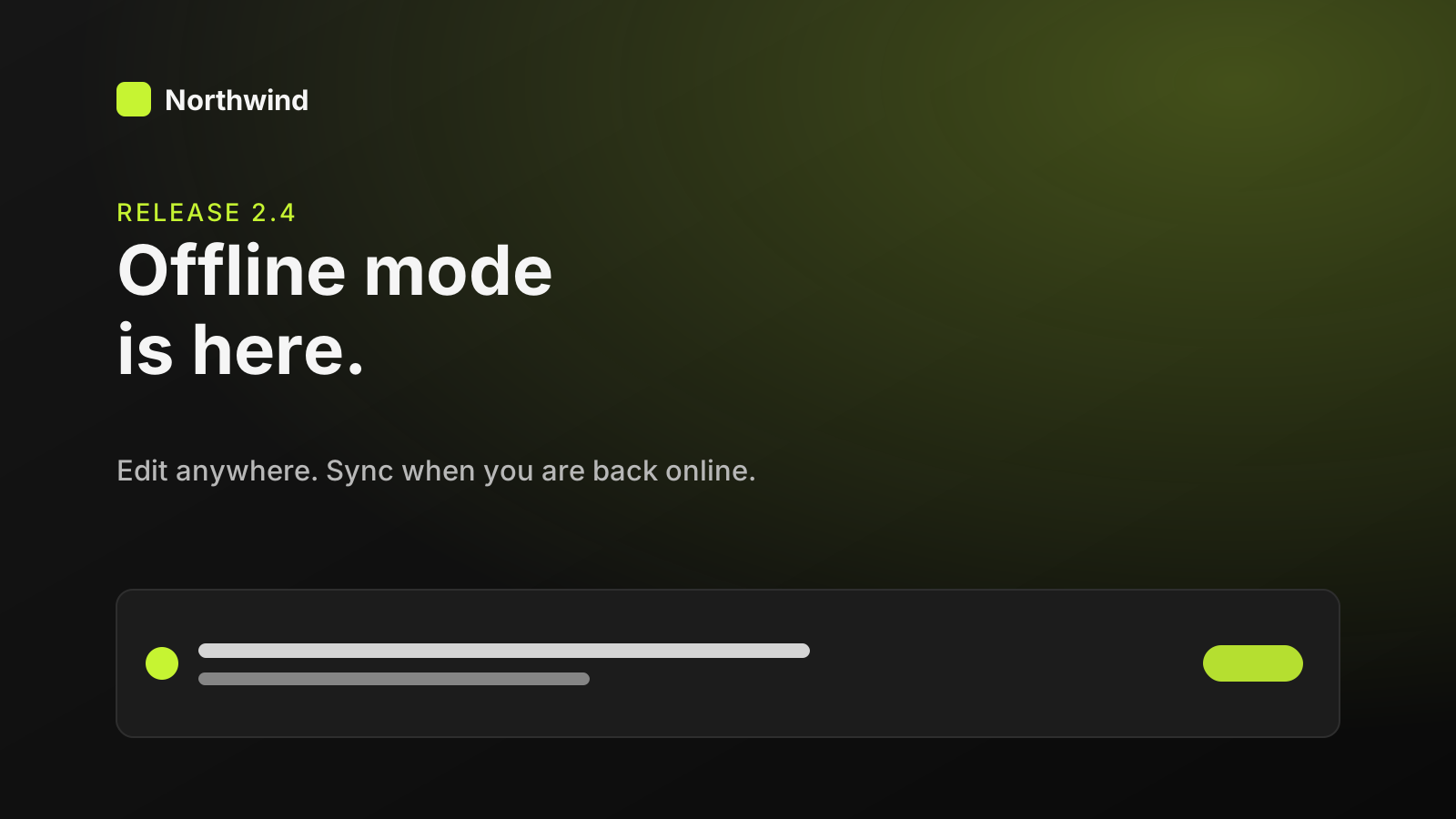
Die häufigste Support-Nachricht, die wir letztes Jahr bekamen: „Ich habe meine Änderungen im Zug verloren.“ Heute ist damit Schluss. Northwind 2.4 bringt den Offline-Modus. Alles, was du änderst, wird zuerst auf deinem Gerät gespeichert. Sobald du wieder online bist, wird synchronisiert, und wenn ein Teammitglied dasselbe Element bearbeitet hat, prüfst du den Konflikt, bevor etwas zusammengeführt wird. An welchem Ort verlierst du immer die Verbindung?
Unterstützte Inhalte
Was du auf LinkedIn veröffentlichen kannst
Die gehostete LinkedIn-Verbindung nutzt die Posting-Berechtigung von LinkedIn für Mitglieder, daher werden Beiträge als du selbst auf deinem persönlichen Profil veröffentlicht. Das Posten auf Unternehmensseiten ist in der gehosteten App derzeit nicht verfügbar.
Kann ChatGPT auf LinkedIn posten?
Ja, über SimplePost. Verbinde dein LinkedIn-Profil in der SimplePost-Web-App und installiere das SimplePost-Plugin in ChatGPT. ChatGPT kann dann den Beitrag entwerfen, eine Vorschau zeigen und ihn sofort oder zu einem geplanten Zeitpunkt auf deinem Profil veröffentlichen. Mit Claude und anderen MCP-Clients funktioniert es genauso.
LinkedIn hat kein natives Thread-Format. Enthält ein Beitrag Folgeabschnitte für andere Netzwerke, erhält LinkedIn nur den ersten Beitrag, und SimplePost warnt dich vor dem Veröffentlichen. Nutze eine Überschreibung pro Konto, um LinkedIn stattdessen eine längere, in sich geschlossene Version zu geben.
Unterstützte Inhaltstypen
- Textbeiträge
- Bis zu 3.000 Zeichen, wobei deine Zeilenumbrüche erhalten bleiben.
- Bildbeiträge
- Ein Bild oder ein Beitrag mit mehreren Bildern, mit bis zu 9 Bildern.
- Videobeiträge
- Ein Video pro Beitrag, bis zu 200 MB.
- Zitate und Reposts
- Zitiere einen früheren, über SimplePost veröffentlichten Beitrag oder plane ein automatisches Reposten deines eigenen Beitrags.
Beispiel-Workflow
Von der Idee zu einem geplanten LinkedIn-Beitrag
LinkedIn verbinden
Öffne in SimplePost Accounts → Connect account → LinkedIn und melde dich mit dem Profil an, von dem du posten möchtest.In deinem Assistenten entwerfen
Teile die Idee, die Zielgruppe und alle Fakten, die enthalten sein müssen. Bitte um einen Beitrag mit weniger als 1.300 Zeichen, damit der gesamte Beitrag leicht lesbar ist.Feed-Karte in der Vorschau ansehen
Bitte den Assistenten, einen Entwurf zu speichern und die LinkedIn-Vorschau anzuzeigen. Prüfe die ersten zwei Zeilen und das Bild.Planen
Bestätige Zeit und Sichtbarkeit und plane dann. SimplePost gibt die Beitrags-URL zurück, nachdem er veröffentlicht wurde.
Liste meine SimplePost-Konten auf. Schreibe einen LinkedIn-Beitrag für mein Profil über unseren neuen Offline-Modus: Beginne mit dem Problem, das er löst, halte die Absätze kurz, ende mit einer Frage, keine Hashtags. Hänge https://northwind.example/release-card.png an, speichere ihn als Entwurf und zeige mir die LinkedIn-Vorschau. Plane ihn dann für Mittwoch um 08:30 in meiner Zeitzone, sobald ich sage, dass er passt.
Beispiel-Prompt. Ersetze die Beispiellinks und -zeiten durch deine eigenen; ein Entwurf wird erst veröffentlicht, wenn du ihn planst oder veröffentlichst.
- OpenAIChatGPT und LinkedInInstalliere das SimplePost-Plugin in ChatGPT, um Beiträge auf zehn Netzwerken in der Vorschau anzusehen, zu planen und zu veröffentlichen.
- AnthropicClaude und LinkedInVerbinde SimplePost über das Claude-Verzeichnis, um Beiträge vorzubereiten, anzupassen, in der Vorschau anzusehen und zu planen.
- AnthropicClaude Code und LinkedInFüge den SimplePost-MCP-Server mit einem Befehl hinzu und veröffentliche Release-Ankündigungen aus deinem Repository.
- AnysphereCursor und LinkedInFüge SimplePost zur mcp.json von Cursor hinzu, damit der Agent Releases auf deinen Social-Media-Konten ankündigen kann.
Bevor du verbindest
Kontoanforderungen und Limits von LinkedIn
SimplePost validiert diese Regeln beim Planen und erneut, wenn der Beitrag fällig wird.
Kontoanforderungen
- Ein LinkedIn-Konto, bei dem du dich anmelden kannst. SimplePost veröffentlicht auf diesem Mitgliedsprofil.
- Für den gehosteten Dienst ist keine LinkedIn-Entwickler-App nötig; SimplePost stellt die OAuth-App bereit.
- Unternehmensseiten werden von der gehosteten Verbindung nicht unterstützt. Beiträge können nicht als Organisation veröffentlicht werden.
Wichtige Einschränkungen
- Beiträge gehen nur an dein persönliches Profil. Organisationsseiten, Artikel, Newsletter, Dokumente (PDF-Karussells) und Umfragen werden nicht unterstützt.
- Videos über 200 MB werden abgelehnt, obwohl LinkedIn über Multipart-Uploads größere Dateien akzeptiert.
- Für Videos, die nicht H.264 oder HEVC sind, erscheint eine Warnung, da LinkedIn sie möglicherweise nicht verarbeiten kann.
Text- und Mediengrenzen
| Text | 3.000 Zeichen |
|---|---|
| Bilder | Bis zu 9 pro Beitrag; LinkedIn begrenzt jedes Bild auf etwa 36 Millionen Pixel |
| Animiertes GIF | Bis zu 250 Frames |
| Video | 1 pro Post, bis zu 200 MB (SimplePost nutzt den Single-Request-Upload von LinkedIn) |
| Mischen | Bilder und Video können in einem Beitrag nicht kombiniert werden |
| Threads | Von LinkedIn nicht unterstützt; nur der erste Beitrag wird veröffentlicht |
LinkedIn-Einstellungen in SimplePost
| Sichtbarkeit | Öffentlich (Standard) oder Nur Kontakte. |
|---|---|
| Automatisches Reposten | Teile deinen eigenen Beitrag 1 bis 720 Stunden nach der Veröffentlichung erneut. |
Planung und Cross-Posting
Vorschauen und geplante Beiträge
- Die Vorschau bildet die Feed-Karte von LinkedIn mit deinem Namen, dem Text und dem Bildlayout nach, sodass du die ersten Zeilen vor dem Schnitt bei „mehr anzeigen“ prüfen und sehen kannst, wie ein Raster aus mehreren Bildern angeordnet ist.
- Geplante LinkedIn-Beiträge werden bei Fälligkeit erneut validiert. Ist die LinkedIn-Verbindung abgelaufen, wird der Beitrag mit Angabe des Grundes als fehlgeschlagen markiert; mit „Reconnect“ unter „Accounts“ lässt sich das beheben.
- Wähle Zeiten mit den Posting-Slots des Kalenders oder bitte den Assistenten, dir deine Woche zu zeigen, bevor er einen auswählt.
Denselben Beitrag für andere Netzwerke anpassen
Ein geplanter Beitrag mit einer LinkedIn-Version, die sich von den anderen Netzwerken unterscheidet:
| Die ganze Geschichte oben, mit dem Release-Card-Bild. Öffentliche Sichtbarkeit. | |
| X | „Northwind 2.4 bringt den Offline-Modus. Überall bearbeiten, später synchronisieren.“ plus dasselbe Bild. |
| Threads | Ein Thread aus drei Beiträgen, der die Funktion Schritt für Schritt erklärt. |
Veröffentlichen mit deinem KI-Assistenten
Assistenten eignen sich gut für das längere Format von LinkedIn. Gib Claude oder ChatGPT deine Notizen und bitte um einen Beitrag mit starker Eröffnungszeile, kurzen Absätzen und ohne Hashtags. Bitte dann darum, einen Entwurf in deinem LinkedIn-Konto zu speichern und die Vorschau anzuzeigen.
Lege die Sichtbarkeit über die LinkedIn-Optionen des Beitrags fest, zum Beispiel „nur für Kontakte sichtbar“. Wenn du sie nicht erwähnst, ist der Beitrag öffentlich.
Wenn du dieselbe Idee anderswo veröffentlichst, bitte den Assistenten um kontospezifische Versionen in einem einzigen Beitrag, etwa einen ausführlichen LinkedIn-Beitrag und einen kurzen X-Hook, statt um separate Beiträge.
Ressourcen
Tools, Anleitungen und Dokumentation für LinkedIn
FAQ
Fragen zur Planung auf LinkedIn
Kann SimplePost auf einer LinkedIn-Unternehmensseite posten?
Derzeit nicht in der gehosteten App. Die LinkedIn-Verbindung veröffentlicht nur auf deinem persönlichen Profil. Wenn du Beiträge auf einer Unternehmensseite brauchst, plane diese vorerst direkt in LinkedIn.
Kann ich LinkedIn-Beiträge über ChatGPT planen?
Ja. Wenn LinkedIn in SimplePost verbunden und das SimplePost-Plugin in ChatGPT installiert ist, bitte ChatGPT, den Beitrag mit einem geplanten Zeitpunkt zu erstellen. SimplePost speichert ihn und veröffentlicht ihn zu diesem Zeitpunkt in deinem Profil.
Kann ich ein LinkedIn-Karussell posten?
Du kannst einen Beitrag mit mehreren Bildern und bis zu 9 Bildern veröffentlichen. LinkedIn-Dokument-Karussells (PDF) werden nicht unterstützt.
Wer kann Beiträge sehen, die SimplePost auf LinkedIn veröffentlicht?
Standardmäßig öffentlich. Du kannst die LinkedIn-Sichtbarkeit eines Beitrags auf „Nur Kontakte“ setzen, in den Plattformeinstellungen des Beitrags oder indem du deinen Assistenten darum bittest.
Was passiert mit Threads auf LinkedIn?
LinkedIn unterstützt keine Antwortketten, daher wird nur der erste Beitrag veröffentlicht und SimplePost zeigt eine Warnung an. Gib LinkedIn mit einer Überschreibung pro Konto eine eigene Version als Einzelbeitrag.
Andere unterstützte Plattformen
- X-Beiträge (Twitter) mit KI planen
- Instagram-Beiträge mit KI planen
- Threads-Beiträge mit KI planen
- Bluesky-Beiträge und -Threads planen
- Facebook-Seitenbeiträge mit KI planen
- TikTok-Videos mit KI planen
- YouTube-Uploads mit KI planen
- Pinterest-Pins mit KI planen
- Telegram-Beiträge mit KI planen
- Alle Plattformen vergleichen
Plane deinen ersten LinkedIn-Beitrag
7 Tage kostenlos · Keine Kreditkarte · 10 Posts pro Plattform während der Testphase