
Unterstützte Plattform · Pinterest
Pinterest-Pins mit KI planen
Verwandle mit deinem Assistenten eine Idee in einen Pin. Wähle ein Bild oder Video, füge einen Link hinzu und plane ihn für das passende Board.
7 Tage kostenlos testen auf jeder Plattform. Keine Kreditkarte erforderlich.
Betreut von SimplePost · Aktualisiert
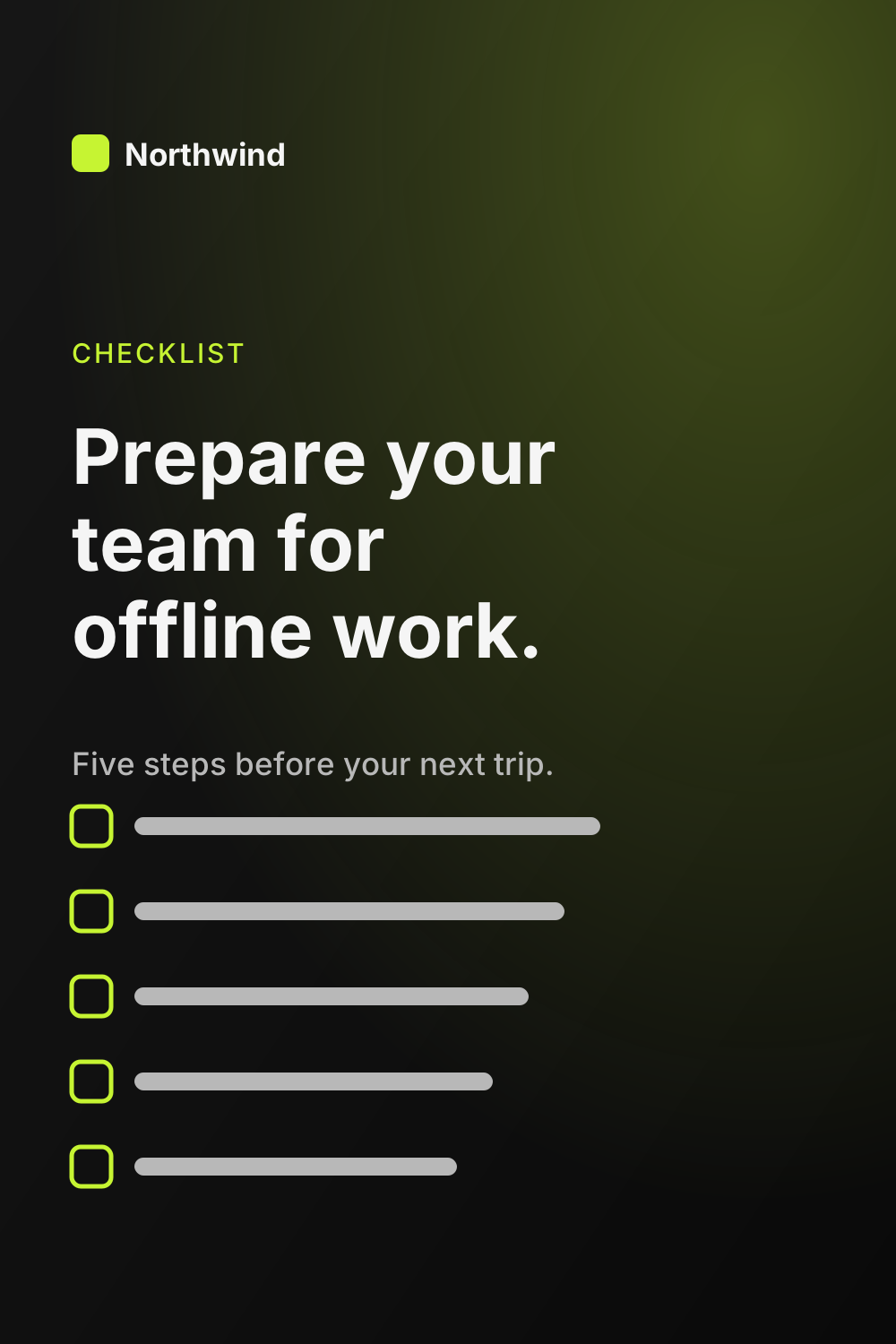
Checkliste für die Offline-Arbeit in Remote-Teams
Eine Checkliste in fünf Schritten, um dein Team auf die Offline-Arbeit vorzubereiten: Benötigtes herunterladen, Synchronisierungseinstellungen prüfen und wissen, wie du Konflikte nach der erneuten Verbindung überprüfst.
Northwind Studio
Unterstützte Inhalte
Was du auf Pinterest veröffentlichen kannst
SimplePost verbindet sich mit Pinterest mit der Berechtigung, Boards und Pins zu lesen und zu schreiben. Im Web-Composer werden für jedes Pinterest-Konto deine Boards aufgelistet, sodass du eines auswählen kannst; du kannst auch manuell eine Board-ID eingeben.
Kann KI Pinterest-Pins erstellen und planen?
Ja. Verbinde Pinterest in SimplePost und bitte dann ChatGPT, Claude oder einen anderen MCP-Client, einen Pin mit Bild oder Video, Titel, Beschreibung und Link zu erstellen. Ein Pin benötigt außerdem ein Board. Der Assistent kann Boards nicht selbst auflisten, gib ihm also die Board-ID oder wähle das Board vor dem Planen in der Web-App aus.
Jeder Pin ist ein einzelnes Bild oder Video. Bei einem Video-Pin verwendet SimplePost das von dir bereitgestellte Vorschaubild als Cover oder das erste Frame.
Unterstützte Inhaltstypen
- Bild-Pin
- Ein JPEG- oder PNG-Bild mit Titel, Beschreibung, Link und Alternativtext.
- Video-Pin
- Ein Video von 4 Sekunden bis 15 Minuten, mit optionalem Titelbild.
Beispiel-Workflow
Von der Idee zu einem geplanten Pinterest-Beitrag
Pinterest verbinden
Öffne Accounts → Connect account → Pinterest und bestätige den Zugriff.Ein 2:3-Bild vorbereiten
Exportiere das Bild als JPEG oder PNG unter 20 MB, idealerweise 1000 × 1500 px.Den Pin mit deinem Assistenten schreiben
Bitte um einen Titel, eine Beschreibung und Alternativtext; gib den Ziel-Link an.Board und Zeitplan auswählen
Wähle das Board in den Einstellungen des Pins, sieh dir die Vorschau an und plane ihn ein.
Liste meine SimplePost-Konten auf. Erstelle einen Pinterest-Pin mit dem Bild unter https://northwind.example/offline-checklist.png, der auf https://northwind.example/offline-checklist verlinkt. Schreibe einen Titel mit weniger als 100 Zeichen, eine Beschreibung mit weniger als 500 Zeichen für Leute, die nach Tipps für Remote-Arbeit suchen, und einen Alternativtext. Speichere ihn als Entwurf, damit ich das Board in SimplePost auswählen kann.
Beispiel-Prompt. Ersetze die Beispiellinks und -zeiten durch deine eigenen; ein Entwurf wird erst veröffentlicht, wenn du ihn planst oder veröffentlichst.
- OpenAIChatGPT und PinterestInstalliere das SimplePost-Plugin in ChatGPT, um Beiträge auf zehn Netzwerken in der Vorschau anzusehen, zu planen und zu veröffentlichen.
- AnthropicClaude und PinterestVerbinde SimplePost über das Claude-Verzeichnis, um Beiträge vorzubereiten, anzupassen, in der Vorschau anzusehen und zu planen.
Bevor du verbindest
Kontoanforderungen und Limits von Pinterest
SimplePost validiert diese Regeln beim Planen und erneut, wenn der Beitrag fällig wird.
Kontoanforderungen
- Ein in SimplePost autorisiertes Pinterest-Konto.
- Ein Board für jeden Pin, ausgewählt in den Pinterest-Einstellungen des Beitrags.
- Ein Bild oder Video für jeden Pin.
Wichtige Einschränkungen
- Karussell-Pins mit mehreren Bildern und Idea Pins werden nicht unterstützt.
- Die MCP-Tools listen keine Pinterest-Boards auf, daher braucht ein Assistent eine Board-ID von dir, oder das Board des Pins wird in der Web-App ausgewählt.
- Neue Boards oder Bereiche werden in Pinterest erstellt.
Text- und Mediengrenzen
| Medien | Genau 1 Bild oder Video |
|---|---|
| Titel | 100 Zeichen |
| Beschreibung | 800 Zeichen |
| Alternativtext | 500 Zeichen |
| Link | http- oder https-URL mit bis zu 2.048 Zeichen |
| Bild | JPEG oder PNG, bis 20 MB; andere Verhältnisse als 2:3 lösen eine Warnung aus |
| Video | Bis zu 2 GB, H.264 oder HEVC, 4 bis 900 Sekunden |
Pinterest-Einstellungen in SimplePost
| Board | Erforderlich. Wähle eines deiner Boards im Composer aus oder gib die Board-ID ein. |
|---|---|
| Titel und Beschreibung | Titel bis zu 100 Zeichen; der Beitragstext wird als Beschreibung verwendet. |
| Ziel-Link | Die URL, die Personen aufrufen, wenn sie auf den Pin klicken. |
| Alternativtext | Beschreibe das Bild für Menschen, die Screenreader verwenden. |
| Videocover | Ein Vorschaubild für Video-Pins. |
Planung und Cross-Posting
Vorschauen und geplante Beiträge
- Die Vorschau zeigt das Pin-Bild mit abgerundeten Ecken, den Titel, den Anfang der Beschreibung und dein Konto.
- SimplePost blockiert die Planung, wenn Board oder Medien fehlen, statt den Pin erst beim Veröffentlichen fehlschlagen zu lassen.
- Geplante Pins können bearbeitet, neu geplant oder verworfen werden, bis die Veröffentlichung beginnt.
Denselben Beitrag für andere Netzwerke anpassen
Ein Pin verlinkt oft auf Inhalte, die du auch anderswo ankündigst:
| Ein 2:3-Checklistenbild mit suchorientiertem Titel und Link. | |
| Die Checkliste als 4:5-Karussell mit Bildunterschrift. | |
| Ein Seitenbeitrag, der auf die vollständige Checkliste verlinkt. |
Veröffentlichen mit deinem KI-Assistenten
Pinterest ist ebenso eine Suchmaschine wie ein soziales Netzwerk. Bitte den Assistenten um einen Titel, der nennt, was der Pin zeigt, und um eine Beschreibung mit den Wörtern, nach denen Leute suchen.
Lass den Assistenten den Pin als Entwurf speichern und öffne ihn dann in der SimplePost-Webapp, um das Board aus der Liste auszuwählen, oder nenne die Board-ID in deinem Prompt, falls du sie kennst.
Ein Hochformatbild im Verhältnis 2:3 (zum Beispiel 1000 × 1500 px) vermeidet die Warnung zum Seitenverhältnis.
Ressourcen
Tools, Anleitungen und Dokumentation für Pinterest
FAQ
Fragen zur Planung auf Pinterest
Kann ich mit SimplePost Pinterest-Pins planen?
Ja. Erstelle einen Bild- oder Video-Pin, wähle ein Board und plane ihn ein. SimplePost veröffentlicht ihn zum geplanten Zeitpunkt auf diesem Board.
Muss ich ein Board auswählen?
Ja. Pinterest verlangt für jeden Pin ein Board, und SimplePost plant keinen Pin ohne Board ein.
Kann ich einen Karussell-Pin posten?
Nein. SimplePost veröffentlicht Pins mit genau einem Bild oder Video.
Welche Bildgröße sollte ein Pin haben?
Ein Hochformatbild im Verhältnis 2:3, etwa 1000 × 1500 px. Andere Verhältnisse werden mit einer Warnung akzeptiert. Bilder müssen JPEG oder PNG sein und unter 20 MB liegen.
Andere unterstützte Plattformen
- LinkedIn-Beiträge mit KI planen
- X-Beiträge (Twitter) mit KI planen
- Instagram-Beiträge mit KI planen
- Threads-Beiträge mit KI planen
- Bluesky-Beiträge und -Threads planen
- Facebook-Seitenbeiträge mit KI planen
- TikTok-Videos mit KI planen
- YouTube-Uploads mit KI planen
- Telegram-Beiträge mit KI planen
- Alle Plattformen vergleichen
Plane deinen ersten Pinterest-Beitrag
7 Tage kostenlos · Keine Kreditkarte · 10 Posts pro Plattform während der Testphase