
Claude · Planungs-Workflow
Social-Media-Beiträge mit Claude planen
Finde einen freien Slot in deinem Kalender, bereite den Beitrag mit Claude vor und plane ihn. Diese Prompts führen dich durch jeden Schritt.
Beim ersten Mal etwa 10 Minuten, danach 2 Minuten · 7 Tage kostenlos testen, keine Kreditkarte
Betreut von SimplePost · Aktualisiert
Bevor du beginnst
Ja. Mit aktiviertem SimplePost-Connector erstellt Claude Beiträge mit einem geplanten Zeitpunkt in SimplePost, das sie zum fälligen Zeitpunkt veröffentlicht. Claude kann deinen Kalender für jede Woche und Zeitzone anzeigen und einen geplanten Beitrag bearbeiten oder verwerfen, bevor er gesendet wird.
- Mindestens ein Social-Media-Konto, das in SimplePost verbunden ist. Textfreundliche Netzwerke wie LinkedIn, X, Threads und Bluesky sind der einfachste Einstieg.
- Der SimplePost-Connector, aus dem Claude-Verzeichnis hinzugefügt und mit demselben SimplePost-Login autorisiert.
- Deine Zeitzone und, wenn Claude freie Zeiten vorschlagen soll, Veröffentlichungszeiten unter Einstellungen → Posting slots.
Workflow
Folge diesen Schritten
SimplePost in Claude verbinden
Öffne SimplePost im Claude-Verzeichnis, wähle Connect, melde dich an und bestätige den Zugriff. Aktiviere den Connector in der Unterhaltung. Social-Media-Konten bleiben in SimplePost verbunden; der Connector fügt sie nicht hinzu.
Wirf einen Blick auf die Woche, die du schon hast
Bitte um deinen Zeitplan. Claude zeigt geplante, veröffentlichte und fehlgeschlagene Beiträge sowie deine freien Posting-Slots. Der Kalender spiegelt deine Daten wider; er sagt keine Interaktion voraus.
Prompt Zeige mir meinen SimplePost-Zeitplan für nächste Woche in Europe/Berlin.
Eine Idee für jedes Netzwerk anpassen
Gib Claude die Idee und deine Vorgaben pro Netzwerk. Bitte um einen Beitrag mit Versionen pro Konto, damit jedes Netzwerk gemeinsam geplant und gemeldet wird.
Prompt Verwandle diese Idee in einen SimplePost-Beitrag: Wir haben einen schnelleren Onboarding-Ablauf veröffentlicht. LinkedIn bekommt eine ausführliche Version, X einen Einsatz in einem Satz, und Threads und Bluesky einen dreiteiligen Thread. Liste meine Konten auf und frag mich, wenn mehr als ein Konto zu einem Netzwerk passt.
Entwurf speichern und die Vorschauen prüfen
Bitte Claude, den Entwurf zu speichern und die Vorschauen anzuzeigen. Wechsle in der Vorschau zwischen den Netzwerken und bitte in einfacher Sprache um Änderungen.
Prompt Speichere es als Entwurf und zeige mir die Vorschauen. Mach die X-Version kürzer.
In einen freien Slot planen
Bestätige die genauen Versionen, Konten und die Zeit. Claude wandelt relative Zeitangaben wie „Dienstagmorgen“ in einen exakten Zeitstempel in deiner Zeitzone um und plant den Entwurf.
Prompt Plane den Entwurf für den freien Slot am Dienstag.
Die Ergebnisse später prüfen
Bitte Claude nach Ablauf der Zeit, den Beitrag zu prüfen. Ist ein Netzwerk fehlgeschlagen, verbinde das Konto in der Web-App neu und nutze Bearbeiten und Erneut versuchen; Konten, bei denen es bereits geklappt hat, werden nicht erneut bespielt.
Prompt Zeige mir die Ergebnisse des Beitrags vom Dienstag für jedes Konto.
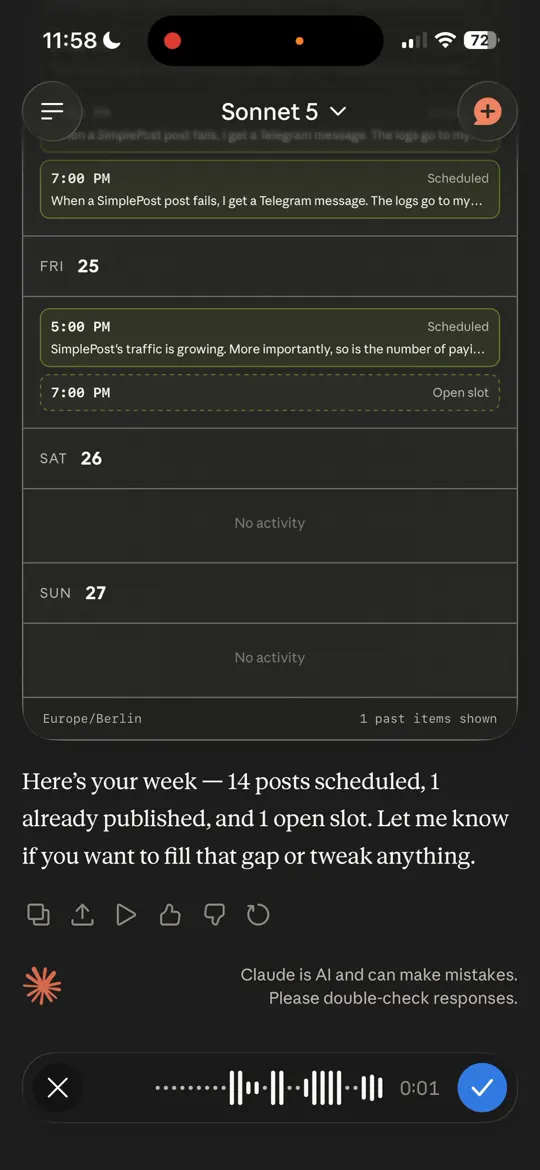
Schritt 2: die Woche in Claude (Aufnahme des SimplePost-Teams, 22. September 2026). 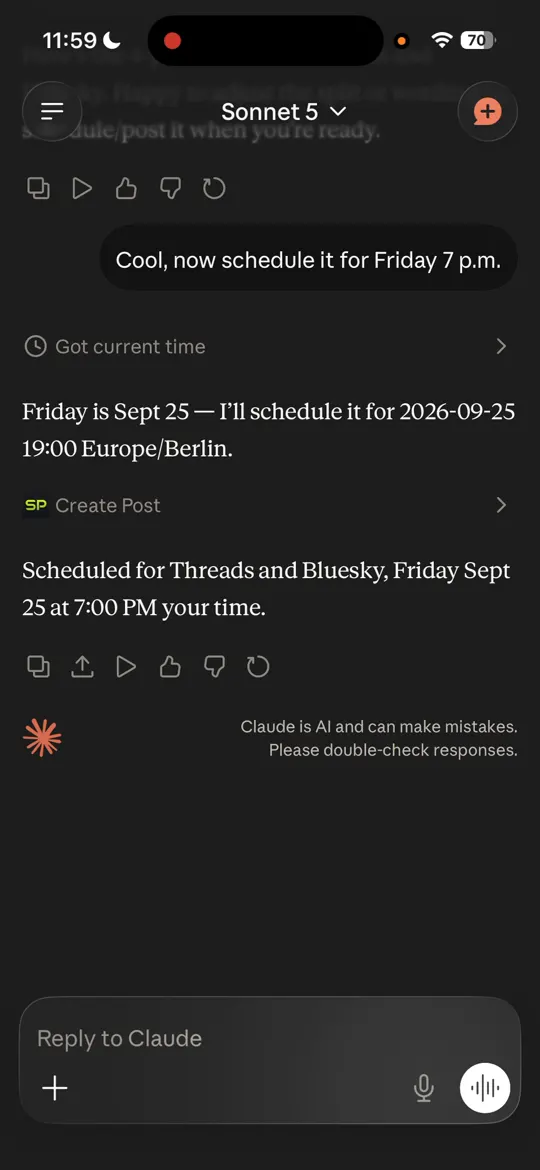
Schritt 5: Claude ermittelt die Uhrzeit und plant den Beitrag. 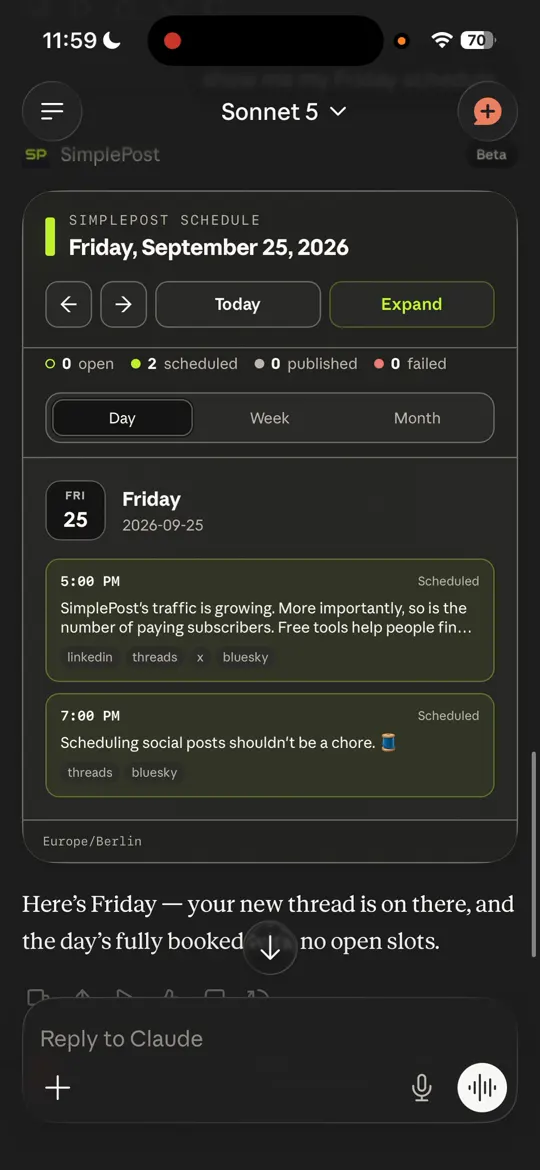
Die Tagesansicht danach, mit dem neuen Beitrag an seinem Platz.
Bevor du planst
- Die Version jedes Netzwerks sagt, was du willst, und passt in dessen Limit (X 280, Bluesky 300, Threads 500 Zeichen pro Beitrag).
- Das richtige Konto ist ausgewählt, wenn du mehrere Konten in einem Netzwerk hast.
- Die Uhrzeit gilt in der Zeitzone, die du meinst; gib sie auf Reisen ausdrücklich an.
- Bei medienbasierten Netzwerken (Instagram, TikTok, YouTube, Pinterest) ist das Bild oder Video angehängt.
Möchtest du den Text zuerst ohne Konto prüfen? Nutze den Cross-Post-Generator .
Fehlerbehebung
Wenn etwas im Weg steht
Claude findet keine Konten
Verbinde ein Ziel in den SimplePost-Konten und frage dann in derselben Unterhaltung erneut.
Eine lokale Datei kann nicht gelesen werden
Der gehostete Server kann keine lokalen Pfade lesen. Verwende eine öffentliche Medien-URL oder lade die Medien im Web-Composer hoch.
Ein Beitrag wurde nicht veröffentlicht
Bitte Claude, ihn zu untersuchen und das Ergebnis jedes Kontos zu lesen. Verbinde ein abgelaufenes Konto in der Web-App neu, bearbeite den Beitrag dann und versuche es erneut.
FAQ
Fragen zu diesem Workflow
Kann Claude einen guten Zeitpunkt zum Posten auswählen?
Claude kann einen deiner freien Posting-Slots oder eine von dir beschriebene Zeit wählen. SimplePost sagt keine Interaktion voraus und behauptet daher nicht, dass eine Zeit optimal ist.
Kann Claude einen Beitrag neu planen oder absagen?
Ja, für Entwürfe und zukünftig geplante Beiträge, deren Veröffentlichung noch nicht begonnen hat. Veröffentlichte Beiträge müssen direkt im Netzwerk geändert werden.
Ist das dasselbe wie die Claude-Connector-Seite?
Nein. Die Claude-Seite erklärt den Connector selbst. Diese Anleitung ist ein vollständiger Workflow zur Planung von Beiträgen.
Probiere diesen Workflow mit deinen eigenen Konten aus
7 Tage kostenlos · Keine Kreditkarte · 10 Posts pro Plattform während der Testphase