
ChatGPT · 多網路排程
如何使用 ChatGPT 排程社群貼文
在 ChatGPT 中檢查你的一週行程,為每個網路平台準備一則貼文,並一併排程。請搭配你自己的帳號使用這些提示詞。
約 5 分鐘 · 免費試用 7 天,無需信用卡
由 SimplePost 維護 · 更新於
開始之前
是的。使用 SimplePost 外掛時,ChatGPT 可以在你任何已連結的帳號上建立定時貼文。SimplePost 會儲存這些貼文,並在到期時發佈,即使聊天視窗已關閉也不受影響。
- 為您想要的每個網路在 SimplePost 中連接帳號(本範例使用 X、LinkedIn、Threads 與 Bluesky)。
- 已在 ChatGPT 中安裝的 SimplePost 外掛。
- 若要讓 ChatGPT 使用空閒時段,請前往「設定 → 發文時段」。
工作流程
請依照以下步驟操作
顯示本週
ChatGPT 會開啟 SimplePost 行事曆小工具,顯示已排程的貼文與可用時段。
提示詞 在 SimplePost 顯示我的每週排程。
為兩個平台建立貼文
從共用同一版本的網路開始。
提示詞 建立一則在 X 與 LinkedIn 上的貼文預覽,說明 SimplePost 有多容易使用。
為其他網路新增串文
ChatGPT 會在同一則貼文中,為 Threads 與 Bluesky 各新增一個帳號專屬版本。
提示詞 將此轉為適用於 Threads 和 Bluesky 的串文。
一次排程全部內容
請設定時間。四個帳號將一併排程。
提示詞 於明天 10:00(Europe/Berlin)全部排程。
在日曆上確認
請求日檢視,以查看貼文的實際位置。
提示詞 在我的 SimplePost 行事曆上顯示明天。
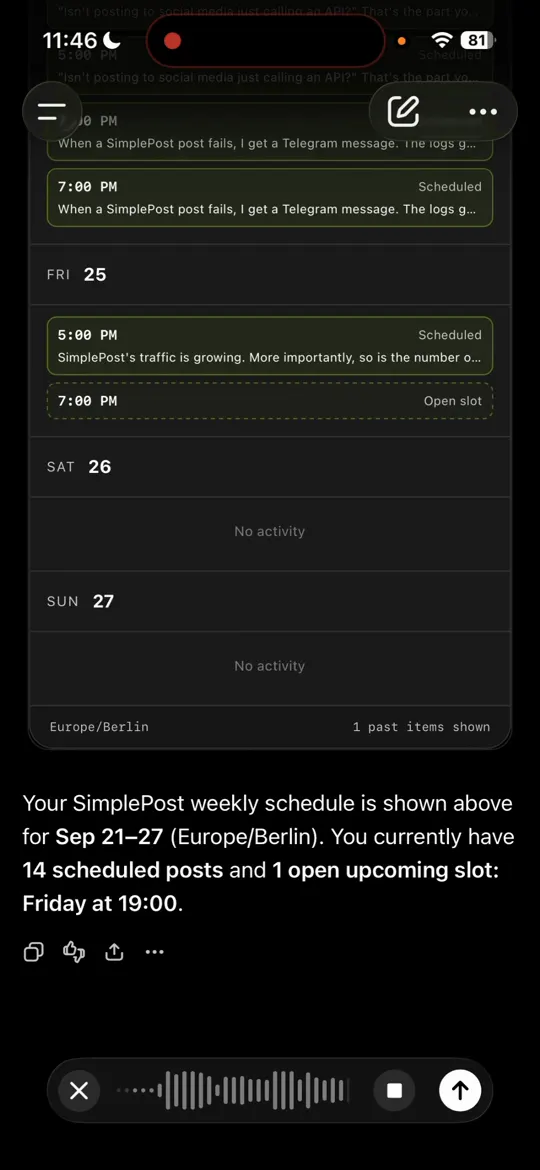
步驟 1:ChatGPT 中的一週(SimplePost 團隊錄影,2026 年 9 月 22 日)。 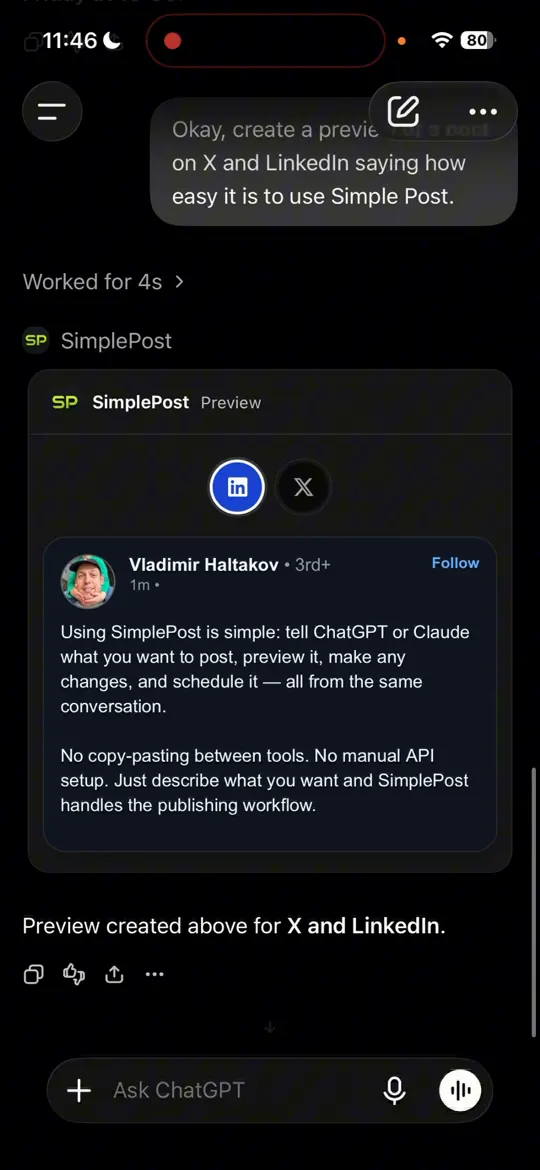
步驟 2:X 與 LinkedIn 版本。 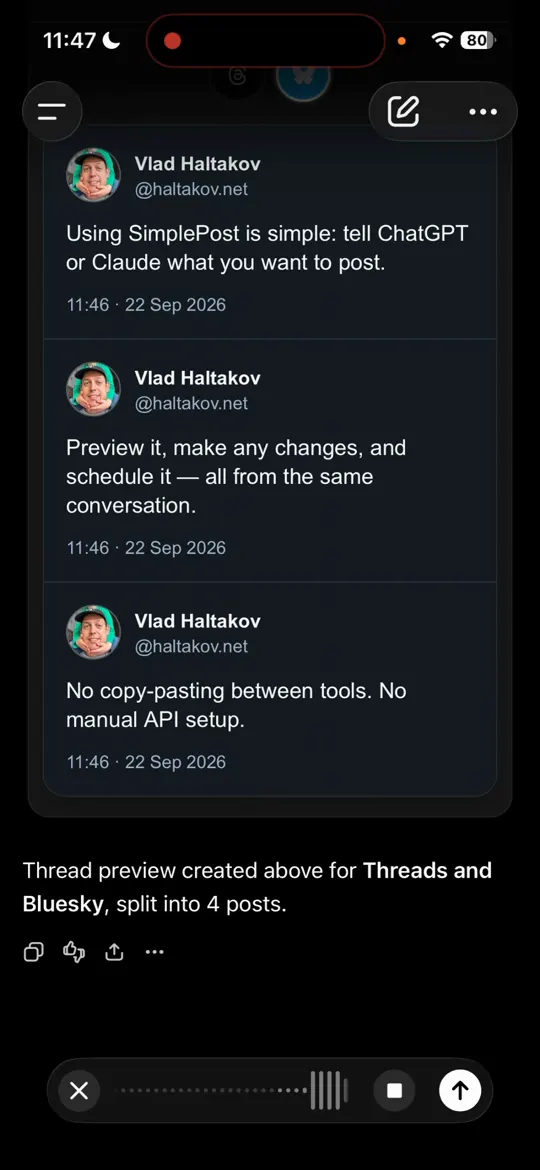
步驟 3:Threads 與 Bluesky 的串文。 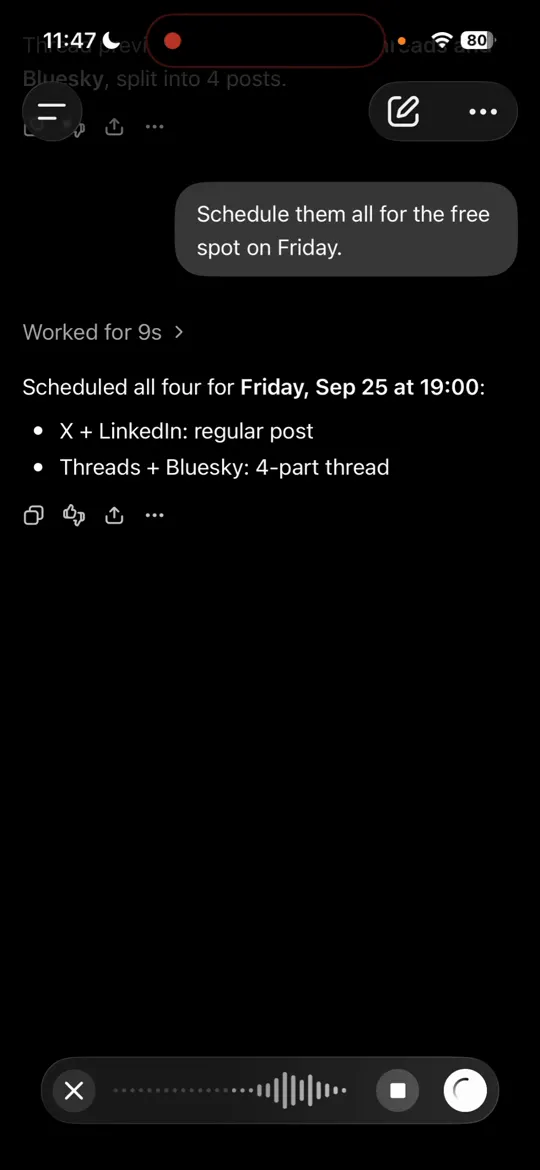
步驟 4:一起排程。錄影中使用的是空著的週五時段。
排程前
- 每個平台的版本都符合其上限:X 為 280 加權字元,Bluesky 為 300,Threads 為 500,LinkedIn 為 3,000。
- 串文僅適用於支援該功能的網路(X、Bluesky、Threads、Telegram)。
- 排程時間與時區正確無誤。
- 需要媒體的平台(Instagram、TikTok、YouTube、Pinterest)已附加媒體。
想先不用帳號檢查文字?請使用 跨平台發文產生器 。
疑難排解
若遇到阻礙
行事曆沒有可用的空檔
在「設定 → 發文時段」下新增發文時段,或直接告訴 ChatGPT 確切時間。
ChatGPT 建立了個別的貼文
請求「一則含各帳號版本的 SimplePost 貼文」。分開的貼文也可行,但會分別計算並回報。
小工具無法呈現
每個工具也會回傳文字。請詢問 ChatGPT 描述預覽內容,或在網頁應用程式中開啟草稿。
常見問題
關於此工作流程的問題
如果我關閉 ChatGPT,排程還會執行嗎?
是的。貼文會儲存在 SimplePost 中,並於排定時間發佈。
ChatGPT 能否修改已排程的貼文?
是,在開始發布前可以。請它編輯、重新排程或捨棄該貼文。
貼文如何計算?
付費方案中,一則貼文無論指定多少帳號,只計算一次。試用期間,每個選取的帳號都會計入其平台的 10 則貼文額度。
使用您自己的帳號試用此工作流程
開始免費試用,連接您要發佈的帳號,並依上述步驟操作。
免費試用 7 天 · 無需信用卡 · 試用期間每個平台 10 則貼文