
支援的平台 · LinkedIn
使用 AI 排程 LinkedIn 貼文
Northwind Studio • 三度及以上
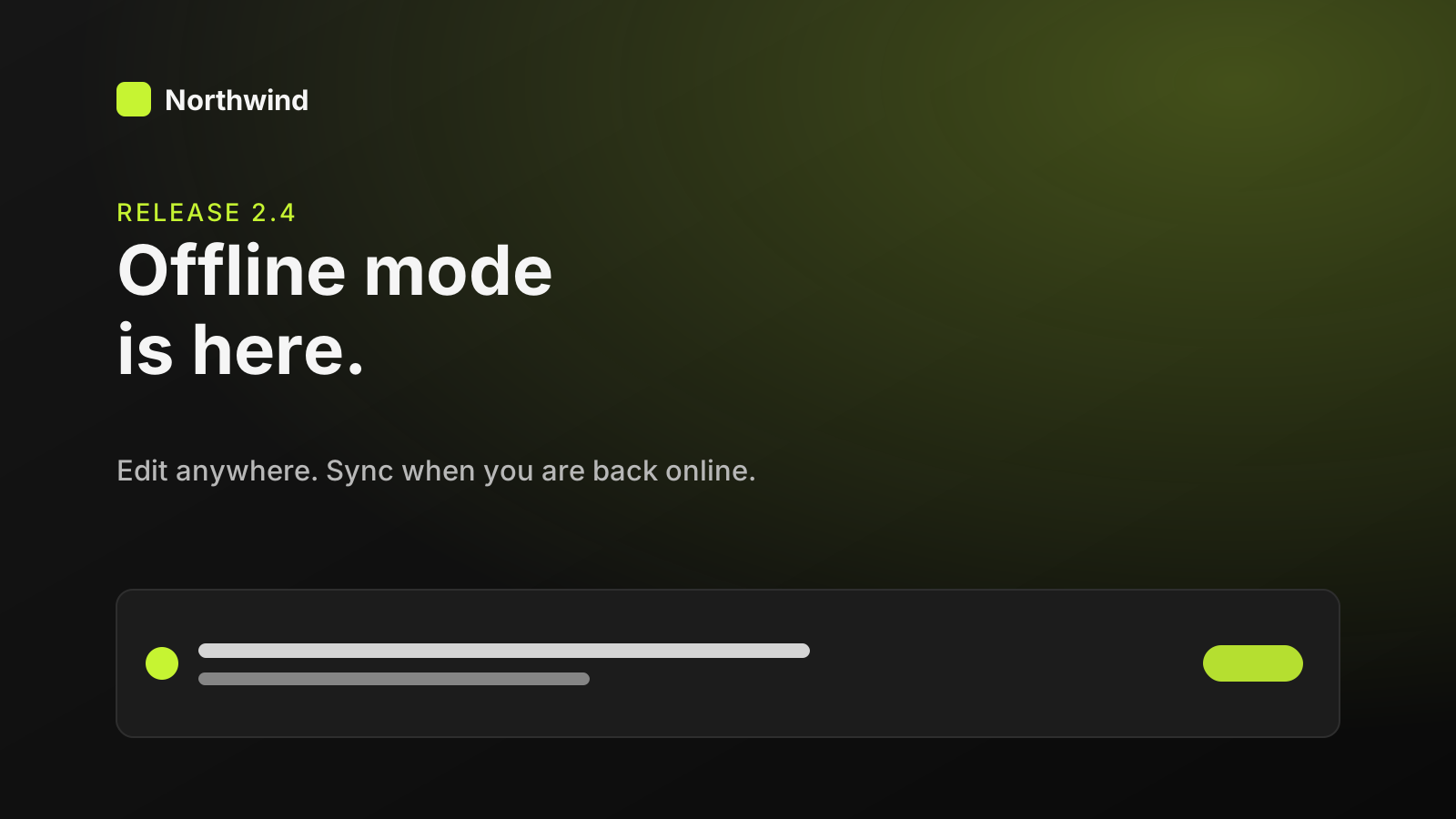
去年我們收到最常見的支援訊息是:「我在火車上弄丟了我的編輯內容。」\n\n如今這種情況不再發生。Northwind 2.4 新增離線模式。\n\n您做的每項變更都會先儲存在您的裝置上。重新連線時會自動同步;如果隊友編輯了同一項目,您必須先檢視衝突,才會合併任何內容。\n\n您最常遺失連線的地方是哪裡?
支援的內容
你可以在 LinkedIn 上發布什麼
託管的 LinkedIn 連線使用 LinkedIn 的會員發文權限,因此貼文會以您的身分發佈於您的個人檔案。目前託管應用程式尚不提供公司頁面發文功能。
ChatGPT 能否發布到 LinkedIn?
是,透過 SimplePost。在 SimplePost 網頁應用程式中連接你的 LinkedIn 個人檔案,並在 ChatGPT 中安裝 SimplePost 外掛。之後 ChatGPT 可以草擬貼文、顯示預覽,並立即或於排程時間發布到你的個人檔案。透過 Claude 及其他 MCP 用戶端的運作方式相同。
LinkedIn 沒有原生串文格式。若貼文包含給其他平台的後續段落,LinkedIn 只會收到第一則貼文,SimplePost 會在發佈前提出警告。請使用個別帳號覆寫設定,為 LinkedIn 提供一則較長、可獨立閱讀的版本。
支援的內容類型
- 文字貼文
- 最多 3,000 個字元,並保留您的換行。
- 圖片貼文
- 單張圖片,或最多 9 張圖片的多圖貼文。
- 影片貼文
- 每則貼文一部影片,最大 200 MB。
- 引用與轉發
- 引用較早透過 SimplePost 發布的貼文,或排程自動轉發您自己的貼文。
工作流程範例
從構想到排程的 LinkedIn 貼文
連結 LinkedIn
在 SimplePost 中開啟「帳號」→「連結帳號」→「LinkedIn」,並以您要發文的個人檔案登入。在你的助理中草擬
分享想法、目標受眾,以及任何必須納入的事實。請求不超過 1,300 字元的貼文,讓整篇內容易於閱讀。預覽動態卡片
請助理儲存草稿並顯示 LinkedIn 預覽。請檢查前兩行與圖片。排程
確認時間與可見度,然後排程。SimplePost 發佈後會回傳貼文網址。
列出我的 SimplePost 帳號。為我的個人檔案撰寫一則關於新離線模式的 LinkedIn 貼文:以它解決的問題開頭,段落保持簡短,以問題結尾,不使用主題標籤。附加 https://northwind.example/release-card.png,儲存為草稿並顯示 LinkedIn 預覽。待我說可以後,再排程於週三 08:30(我的時區)。
提示詞範例。請將範例連結與時間替換為你自己的內容;草稿必須經過排程或發布後才會公開。
連結前
LinkedIn 帳號需求與限制
SimplePost 會在您排程時驗證這些規則,並於貼文到期時再次驗證。
帳號需求
- 您可以登入的 LinkedIn 帳號。SimplePost 會發佈至該會員個人檔案。
- 託管服務不需要 LinkedIn 開發者應用程式;SimplePost 會提供 OAuth 應用程式。
- 託管連線不支援公司粉絲專頁。無法以組織身分發佈貼文。
需要了解的限制
- 貼文僅會發布到你的個人檔案。不支援組織專頁、文章、電子報、文件(PDF 輪播)與投票。
- 超過 200 MB 的影片會被拒絕,即使 LinkedIn 透過分段上傳接受較大的檔案。
- 非 H.264 或 HEVC 的影片會收到警告,因為 LinkedIn 可能無法處理。
文字與媒體限制
| 文字 | 3,000 個字元 |
|---|---|
| 圖片 | 每則貼文最多 9 張;LinkedIn 限制每張圖片約 3,600 萬像素 |
| 動態 GIF | 最多 250 格 |
| 影片 | 每則貼文 1 個,最大 200 MB(SimplePost 使用 LinkedIn 的單次請求上傳) |
| 混合 | 圖片與影片無法合併於同一則貼文 |
| Threads | LinkedIn 不支援;僅會發佈第一則貼文 |
SimplePost 中的 LinkedIn 設定
| 可見性 | 公開(預設)或僅限人脈。 |
|---|---|
| 自動轉發 | 在您的貼文發布後 1 至 720 小時轉發。 |
排程與跨平台發布
預覽與已排程貼文
- 預覽會以您的名稱、文字與圖片版面重現 LinkedIn 動態卡片,讓您在「查看更多」截斷前檢查開頭幾行,並查看多圖排列方式。
- 已排程的 LinkedIn 貼文會在到期時重新驗證。若 LinkedIn 連線已過期,該貼文會標示為失敗並附上原因;在「帳號」中按「重新連線」即可修復。
- 請使用日曆上的排程時段選擇時間,或請助理先顯示你的一週行程,再由其挑選時間。
為其他網路調整同一則貼文
一則已排程的貼文,其中 LinkedIn 版本與其他網路不同:
| 上方完整報導,附發佈卡片圖片。公開可見。 | |
| X | 「Northwind 2.4 新增離線模式。隨時隨地編輯,稍後同步。」,並附上同一張圖片。 |
| Threads | 介紹此功能的三則串文。 |
使用您的 AI 助理發布
助理很適合 LinkedIn 較長的格式。提供您的筆記,並要求一則具有強力開頭句、短段落且不含主題標籤的貼文,然後請它將草稿儲存到您的 LinkedIn 帳號並顯示預覽。
透過貼文的 LinkedIn 選項設定可見範圍,例如「僅對聯絡人可見」。若未提及,貼文將為公開。
當你要在其他地方發布相同想法時,請向助理在單一貼文中要求各帳號的版本,例如詳細的 LinkedIn 貼文與簡短的 X 開場句,而不是分開發布多則貼文。
常見問題
LinkedIn 排程相關問題
SimplePost 能否發布到 LinkedIn 公司頁面?
目前託管應用程式中不支援。LinkedIn 連接只會發佈至您的個人檔案。若需要發佈至公司頁面,目前請直接在 LinkedIn 中排程這些貼文。
我能否從 ChatGPT 排程 LinkedIn 貼文?
是的。在 SimplePost 中連結 LinkedIn,並在 ChatGPT 中安裝 SimplePost 外掛後,請 ChatGPT 建立具有排程時間的貼文。SimplePost 會儲存該貼文,並在指定時間發佈到你的個人檔案。
我能否發布 LinkedIn 輪播?
你可以發佈最多 9 張圖片的多圖貼文。不支援 LinkedIn 的文件(PDF)輪播。
誰可以看到 SimplePost 在 LinkedIn 上發布的貼文?
預設為公開。你可以在貼文的平台設定中,或請助理,將該貼文的 LinkedIn 可見度設為「僅限人脈」。
LinkedIn 上的串文會怎樣?
LinkedIn 不支援回覆串,因此只會發佈第一則貼文,SimplePost 會顯示警告。請為 LinkedIn 另外建立單則貼文版本,並使用個別帳號覆寫設定。