
Claude · 排程工作流程
使用 Claude 排程社群媒體貼文
找到行事曆中的空檔,與 Claude 一起準備貼文,然後排程發布。這些提示詞會逐步帶你完成每個步驟。
首次約 10 分鐘,之後約 2 分鐘 · 免費試用 7 天,無需信用卡
由 SimplePost 維護 · 更新於
開始之前
是的。啟用 SimplePost 連接器後,Claude 會在 SimplePost 中建立具有排程時間的貼文,並在到期時發佈。Claude 可以顯示任一週及任一時區的行事曆,並可在排程貼文發送前編輯或捨棄。
- 至少在 SimplePost 連結一個社群帳號。LinkedIn、X、Threads 與 Bluesky 等以文字為主的網路最容易上手。
- 從 Claude 目錄新增並以相同 SimplePost 登入帳號授權的 SimplePost 連接器。
- 你的時區,以及若希望 Claude 建議可用的發佈時段,請至「設定 → 發佈時段」設定。
工作流程
請依照以下步驟操作
在 Claude 中連結 SimplePost
在 Claude 目錄中開啟 SimplePost,選擇「連結」,登入並核准存取權限。在對話中啟用此連接器。社群帳號會保持在 SimplePost 中連結;此連接器不會新增帳號。
查看您已安排的這一週
請求您的排程。Claude 會顯示已排程、已發布與失敗的貼文,以及您可用的發文時段。行事曆反映的是您的資料;它不預測互動情況。
提示詞 顯示我在 Europe/Berlin 時區下,下週的 SimplePost 排程。
為每個網路調整同一個想法
請向 Claude 提供構想,以及各網路的限制條件。要求產出一則含各帳號版本的貼文,讓每個網路都能一併排程與回報。
提示詞 將此想法轉為一則 SimplePost 貼文:我們推出了更快的入門流程。LinkedIn 會收到詳細版本,X 會收到一句話的開場鉤子,Threads 和 Bluesky 則會收到三段式串文。列出我的帳號,並在多個帳號符合同一網路時詢問我。
儲存草稿並檢查預覽
請 Claude 儲存草稿並顯示預覽。可在預覽中切換不同網路,並以白話文提出修改要求。
提示詞 請將其儲存為草稿並顯示預覽。請把 X 版本寫得更短。
排程至可用時段
確認確切的版本、帳號與時間。Claude 會將「週二早上」等相對時間換算為你時區中的確切時間戳記,並排程該草稿。
提示詞 將該草稿排程至週二的可用時段。
稍後再檢視結果
時間過後,請 Claude 檢查貼文。若某個網路失敗,請在網頁應用程式中重新連接帳號,並使用「編輯」與「重試」;已成功的帳號不會再次發佈。
提示詞 顯示週二貼文在每個帳號的結果。
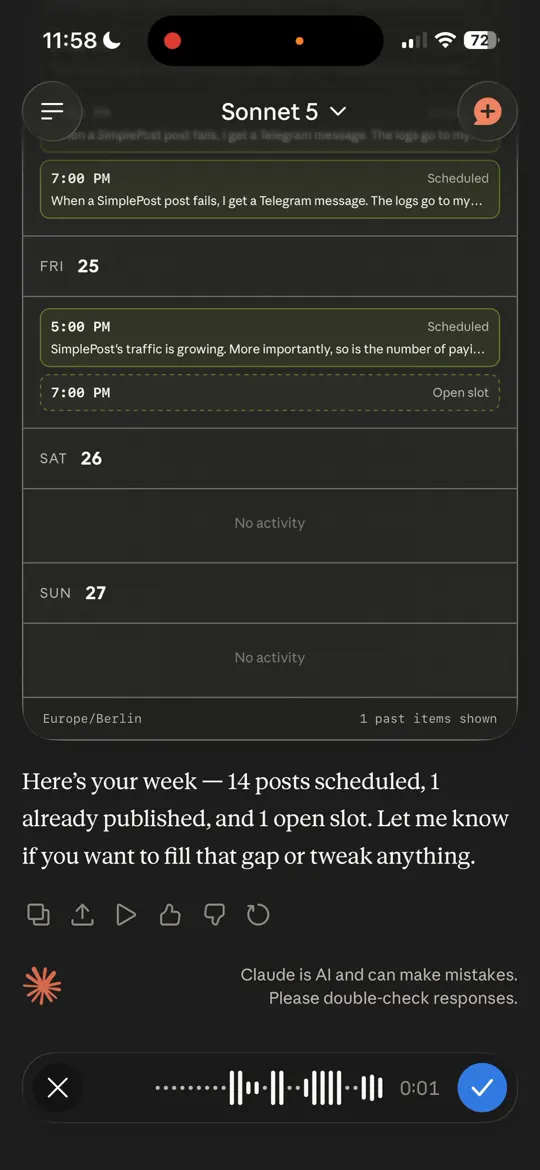
步驟 2:Claude 中的一週(SimplePost 團隊錄影,2026 年 9 月 22 日)。 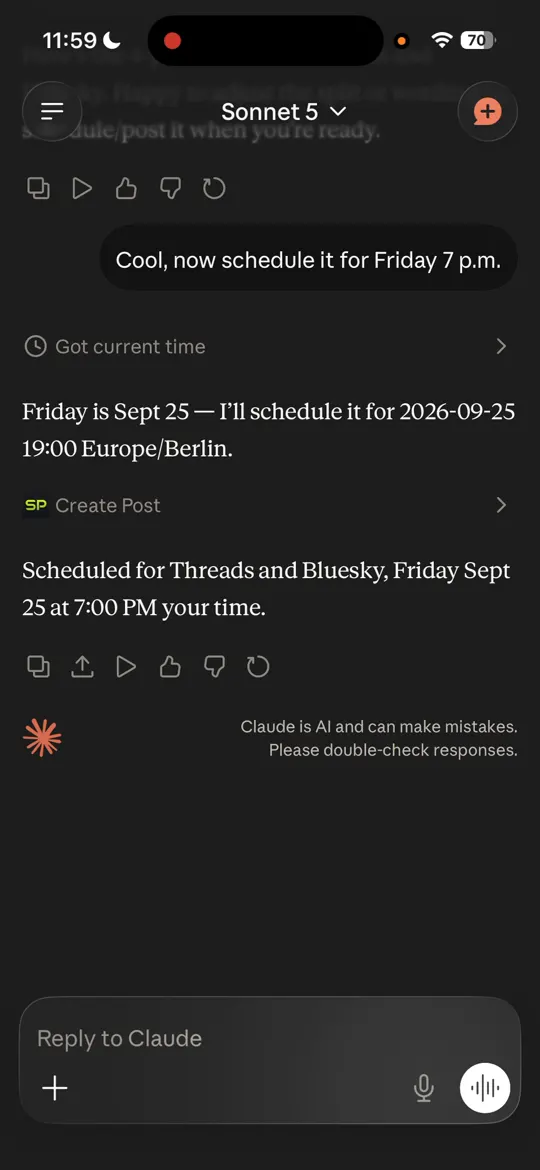
步驟 5:Claude 判定時間並排程貼文。 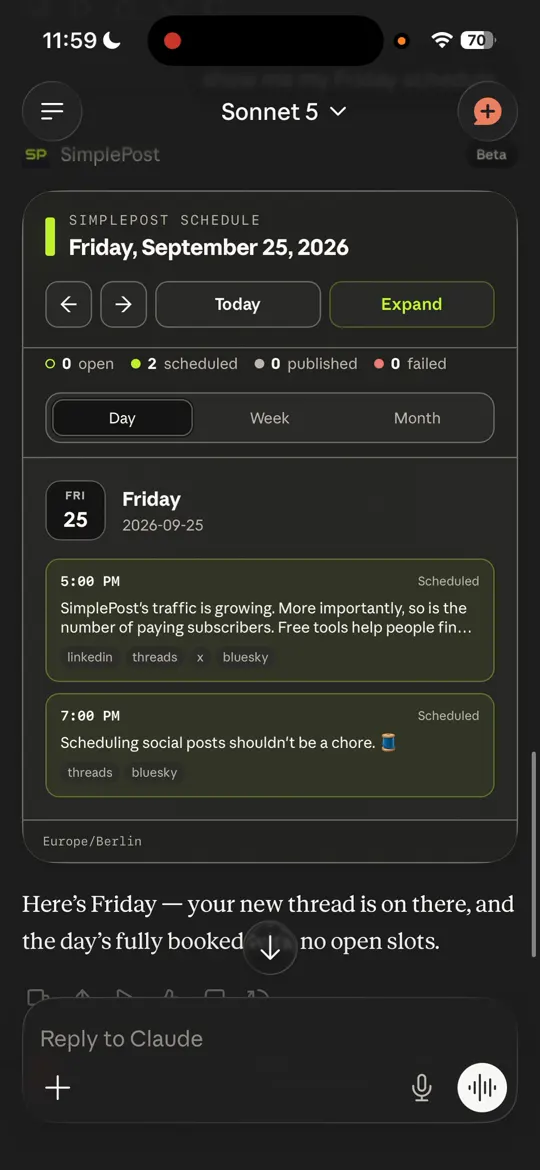
之後的日檢視,新貼文已就定位。
排程前
- 每個平台的版本都表達你想說的內容,並符合其上限(X 為 280、Bluesky 為 300、Threads 每則貼文 500 字元)。
- 當您在同一網路有多個帳號時,請選取正確的帳號。
- 時間以您指定的時區為準;旅行時請明確說明。
- 以媒體為主的平台(Instagram、TikTok、YouTube、Pinterest)已附加其圖片或影片。
想先不用帳號檢查文字?請使用 跨平台發文產生器 。
疑難排解
若遇到阻礙
Claude 找不到任何帳號
請在 SimplePost 帳號中連結一個發佈目的地,然後在同一個對話中再次詢問。
無法讀取本機檔案
託管伺服器無法讀取本機路徑。請使用公開媒體 URL,或在網頁編輯器中上傳媒體。
貼文未發佈
請 Claude 檢查並讀取每個帳號的結果。在網頁應用程式中重新連結已過期的帳號,然後編輯並重試。
常見問題
關於此工作流程的問題
Claude 能否挑選適合的發布時間?
Claude 可以選擇你的一個空檔發文時段,或你描述的時間。SimplePost 不預測互動成效,因此不會宣稱某個時間為最佳時間。
Claude 能否重新排程或取消貼文?
是,適用於草稿以及尚未開始發布的未來排程貼文。已發布的貼文必須直接在社群平台上變更。
這與 Claude 連接器頁面相同嗎?
否。Claude 頁面說明連接器本身。本指南則是一個完整的排程工作流程。
使用您自己的帳號試用此工作流程
免費試用 7 天 · 無需信用卡 · 試用期間每個平台 10 則貼文